Общество с ограниченной ответственностью «ДОМОПЛАНЕР»
ОГРН 1215400004456 ИНН 5407980610
ОГРН 1215400004456 ИНН 5407980610
В этой статье мы разберем, что такое динамическое ценообразование, как его настроить и какие полезные возможности оно открывает. Постараемся объяснить все простым и понятным языком — без лишней теории.
ГДЕ НАЙТИ?
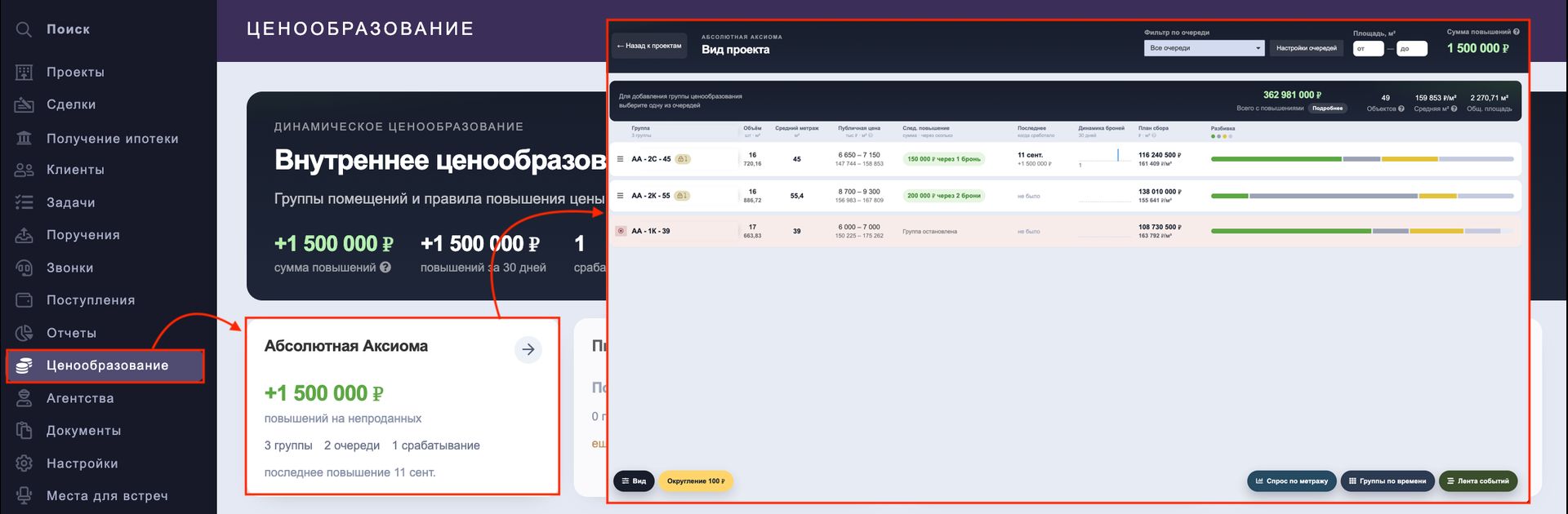
Перейдите в главном меню в раздел ЦЕНООБРАЗОВАНИЕ и вы окажетесь на главной странице раздела:
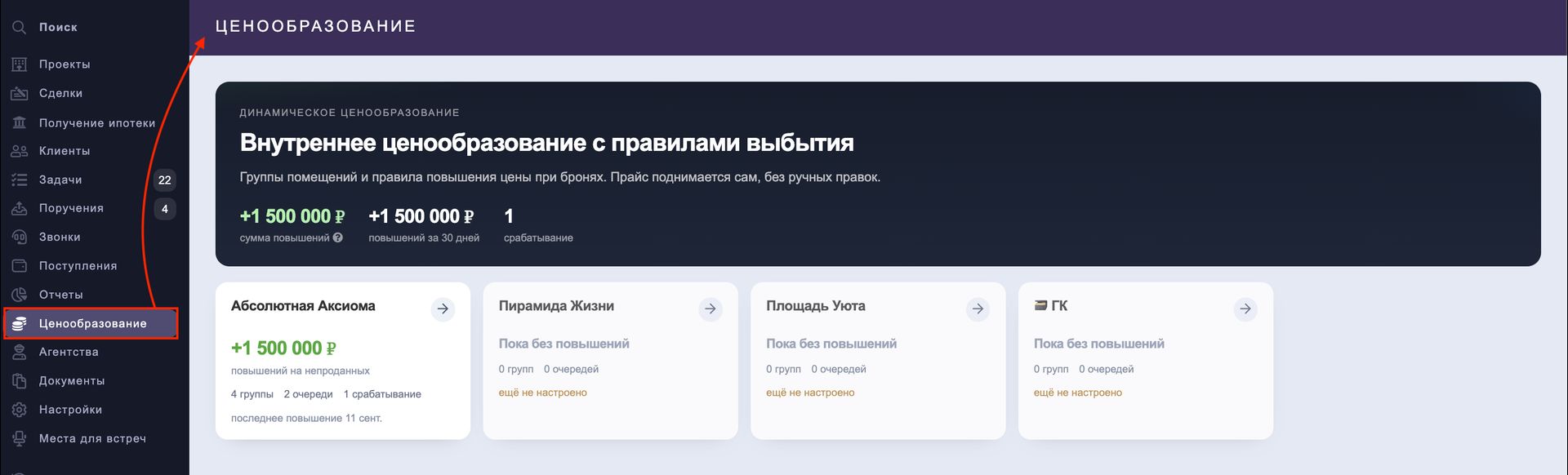
Внутреннее ценообразование с правилами выбытия— это самостоятельный модуль Домопланера. Вы настраиваете правила, и система автоматически повышает цены на помещения при наступлении определенных условий. Именно об этом мы подробно расскажем в данной статье.
На главной странице раздела ЦЕНООБРАЗОВАНИЕ собрана вся статистика по вашим проектам и отображены настройки динамического ценообразования.
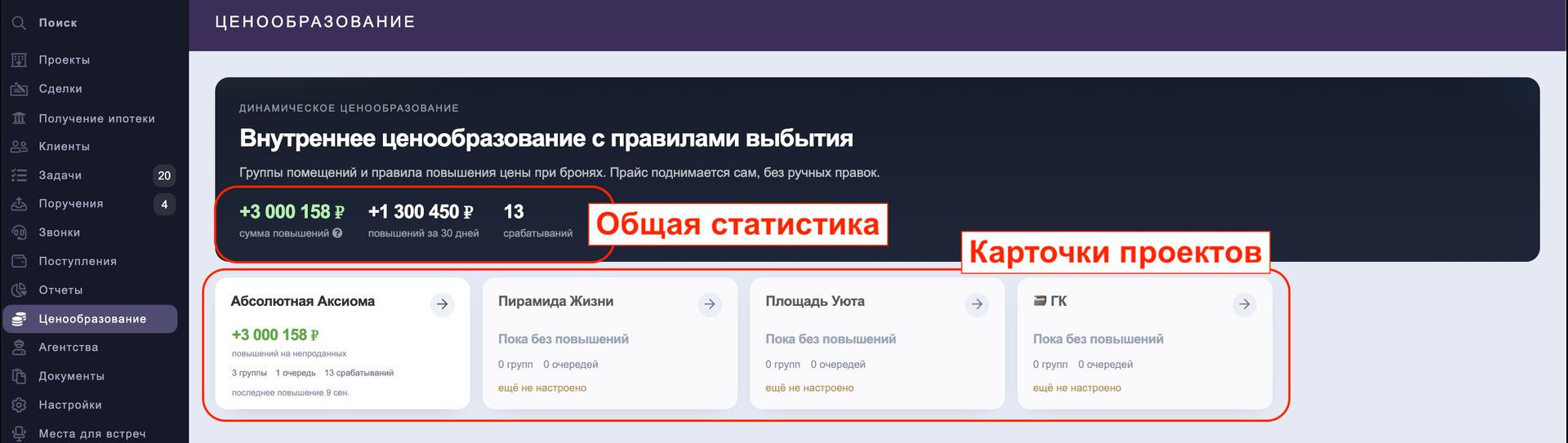
Сразу под названием модуля отображается общая статистика по всем проектам:
— Сумма повышений — на сколько всего выросли цены благодаря работе правил.
— Повышений за 30 дней — на сколько срабатывали правила за последний месяц.
— Количество срабатываний — общее число активаций правил.
Ниже расположены карточки проектов. Каждая карточка — это отдельный проект, по которому видно:
— Настроено ли динамическое ценообразование или еще нет.
— Сколько групп и очередей создано.
— Сколько раз срабатывали правила.
— Когда было последнее повышение.
Прежде чем перейти к настройке, важно разобраться в структуре. Динамическое ценообразование работает по принципу вложенности: проект — очередь — группа — правила повышения.
ПРОЕКТ
Проект — это ваш объект строительства. В одном проекте может быть несколько домов, корпусов или блоков секций. Например, жилой комплекс из трех домов — это один проект, внутри которого есть разные части.
ОЧЕРЕДЬ
Очередь — это способ разделить проект на логические части. Вы сами решаете, по какому принципу это делать. Чаще всего очередь — это:
— Отдельный дом или корпус — если они сдаются в разное время.
— Несколько домов сразу — если они сдаются одновременно и правила для них одинаковые.
— Блок секций — если вы хотите выделить группу секций с общими характеристиками.
— Этап строительства — если проект реализуется поэтапно и у каждой части свои сроки сдачи.
Очереди позволяют настраивать ценообразование отдельно для каждой части проекта. Например, у первого дома срок сдачи ближе, и цены там растут активнее, а у второго — правила могут быть мягче. Если в проекте всего одна очередь, вы все равно создаете ее — это минимальная единица структуры.
ГРУППА
Внутри каждой очереди создаются группы ценообразования. Группа — это помещения с похожими характеристиками, на которые действуют одни и те же правила повышения.
Что значит "похожие характеристики"? Это могут быть:
— Одинаковая комнатность (например, все студии или все двухкомнатные).
— Похожая площадь.
— Одинаковый вид из окон или расположение.
— Любой другой признак, по которому вы считаете эти помещения равнозначными.
ПРАВИЛА ПОВЫШЕНИЯ
Когда очередь и группы созданы, вы переходите к настройке правил. Именно правила определяют, при каких условиях и на сколько будет расти цена. Об этом мы подробно расскажем в следующих разделах.
ЕСЛИ ОЧЕРЕДЕЙ ЕЩЕ НЕТ
Когда вы впервые заходите на страницу "Вид проекта" и очередей пока нет, система сама предложит вам создать первую:
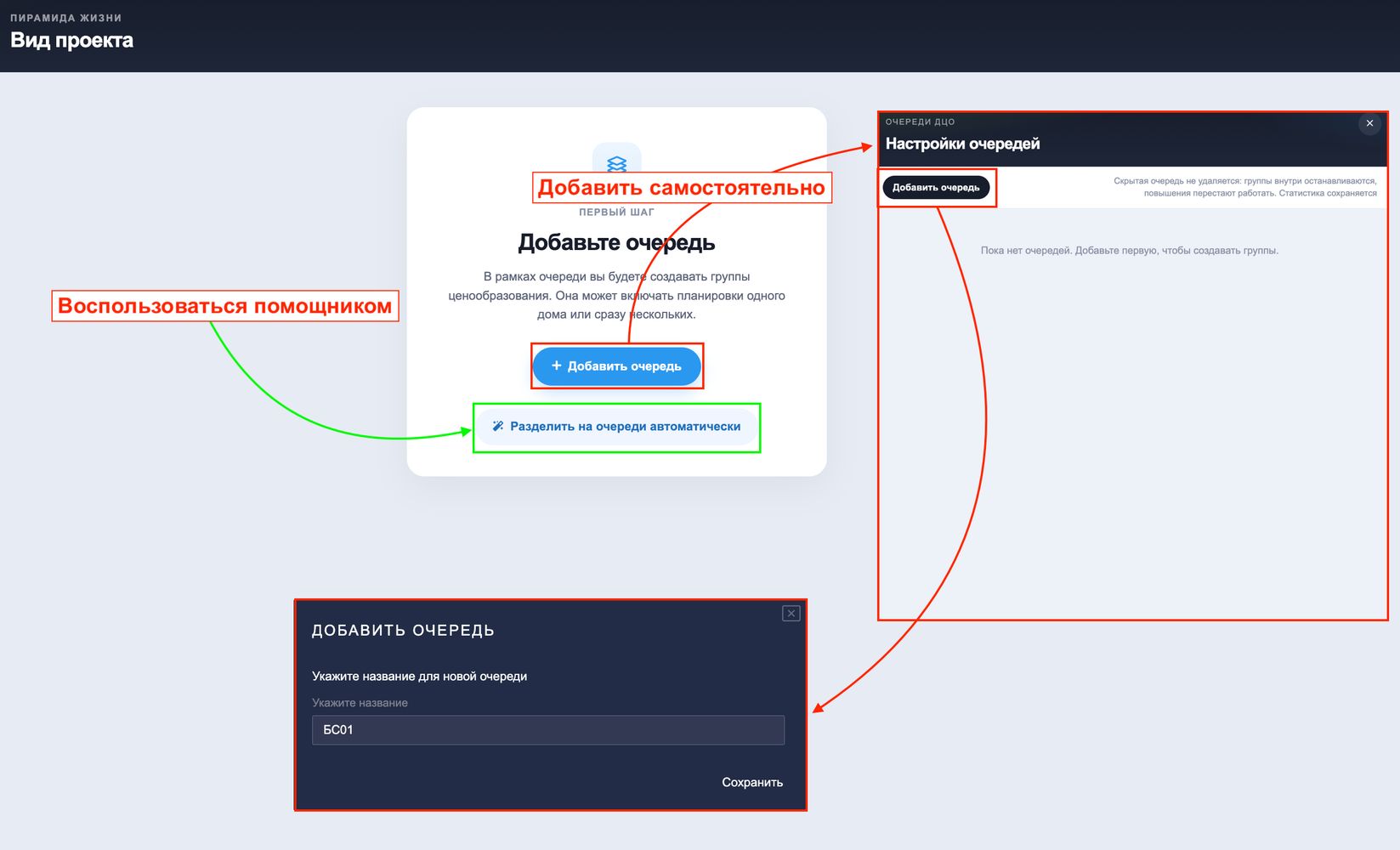
Вы увидите два варианта:
— Добавить очередь — создать очередь вручную. Вы нажимаете кнопку, задаете название, и очередь готова.
— Разделить на очереди автоматически — воспользоваться помощником. Система сама предложит разбивку по домам или корпусам, а вы сможете ее подтвердить или скорректировать.
ЕСЛИ ОЧЕРЕДИ УЖЕ ЕСТЬ
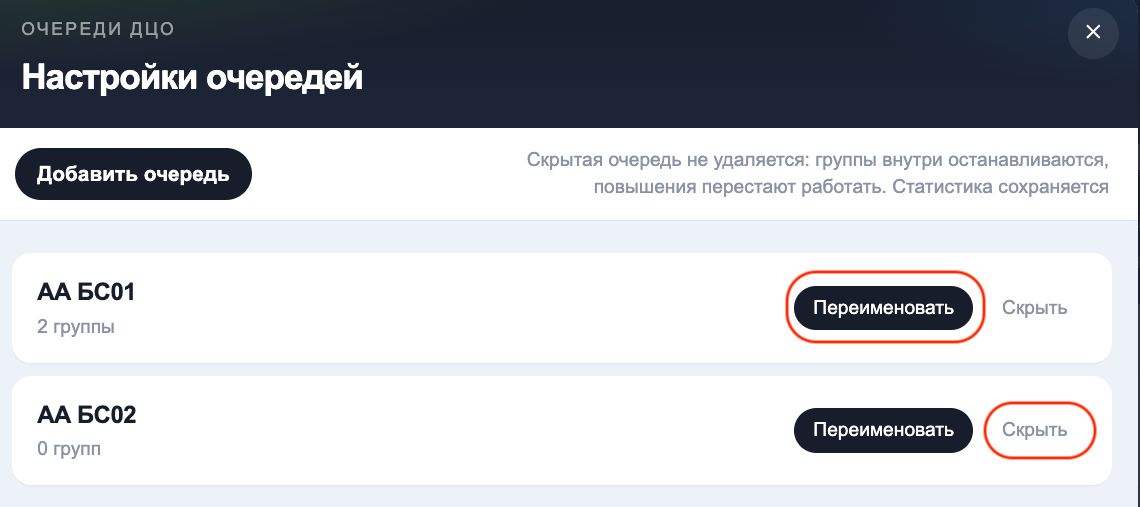
Если вы уже создавали очереди и хотите добавить еще одну, нажмите на кнопку "Настройки очередей":
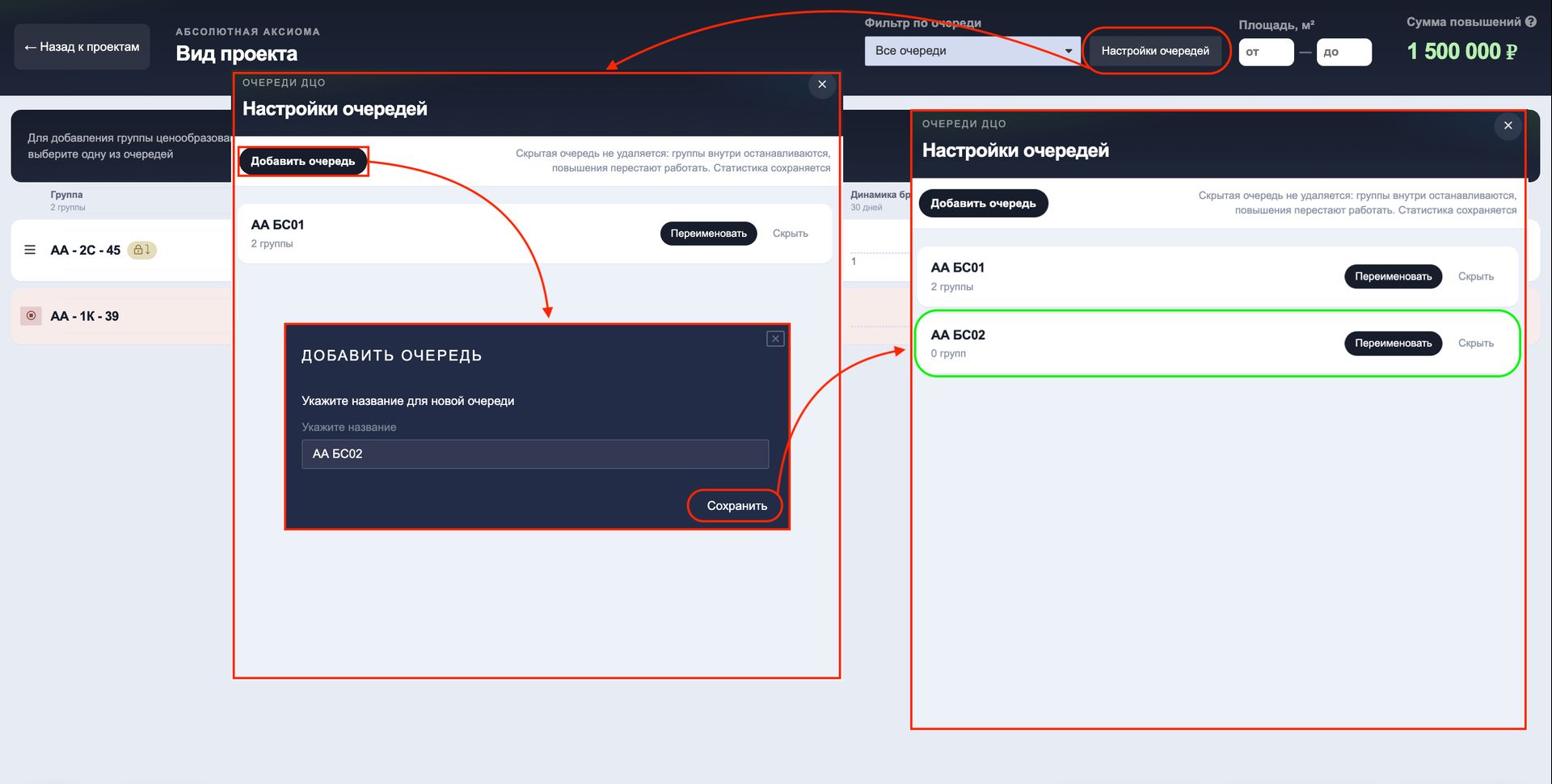
Откроется окно со списком всех очередей проекта.
Нажмите на "Добавить очередь" — введите название новой очереди = готово! новая очередь создана.
ЧТО ЕЩЕ МОЖНО СДЕЛАТЬ С ОЧЕРЕДЬЮ?
В окне "Настройки очередей" рядом с каждой очередью есть две кнопки:
Группы создаются внутри очереди. Поэтому сначала выберите в фильтре нужную очередь. Если очередей несколько, переключитесь на ту, в которой хотите создать группу. Как только очередь выбрана, на панели появится кнопка "Добавить группу":
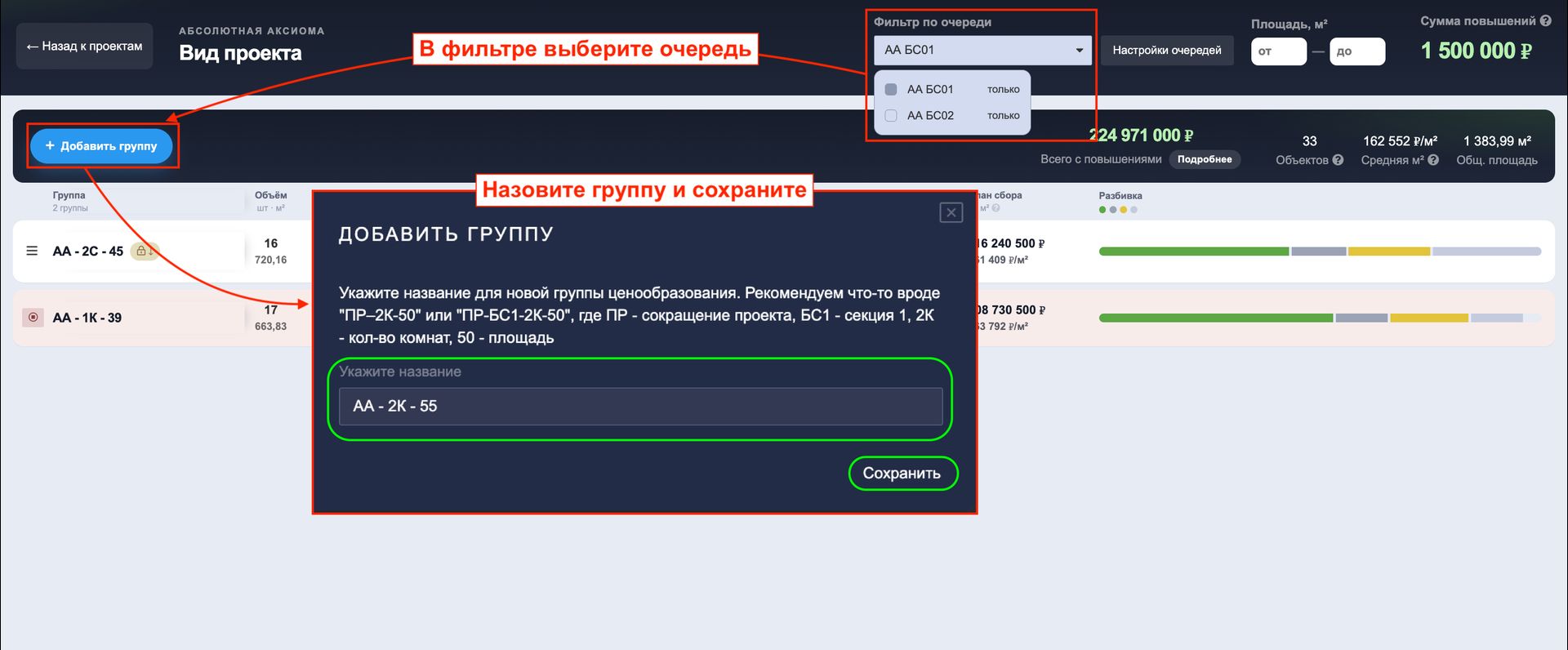
Нажмите на нее — откроется окно создания. Введите название группы.
После того как группа создана, откроется окно с блоком "Привязка помещений". Здесь вы выбираете, какие именно помещения и какого объекта войдут в группу:
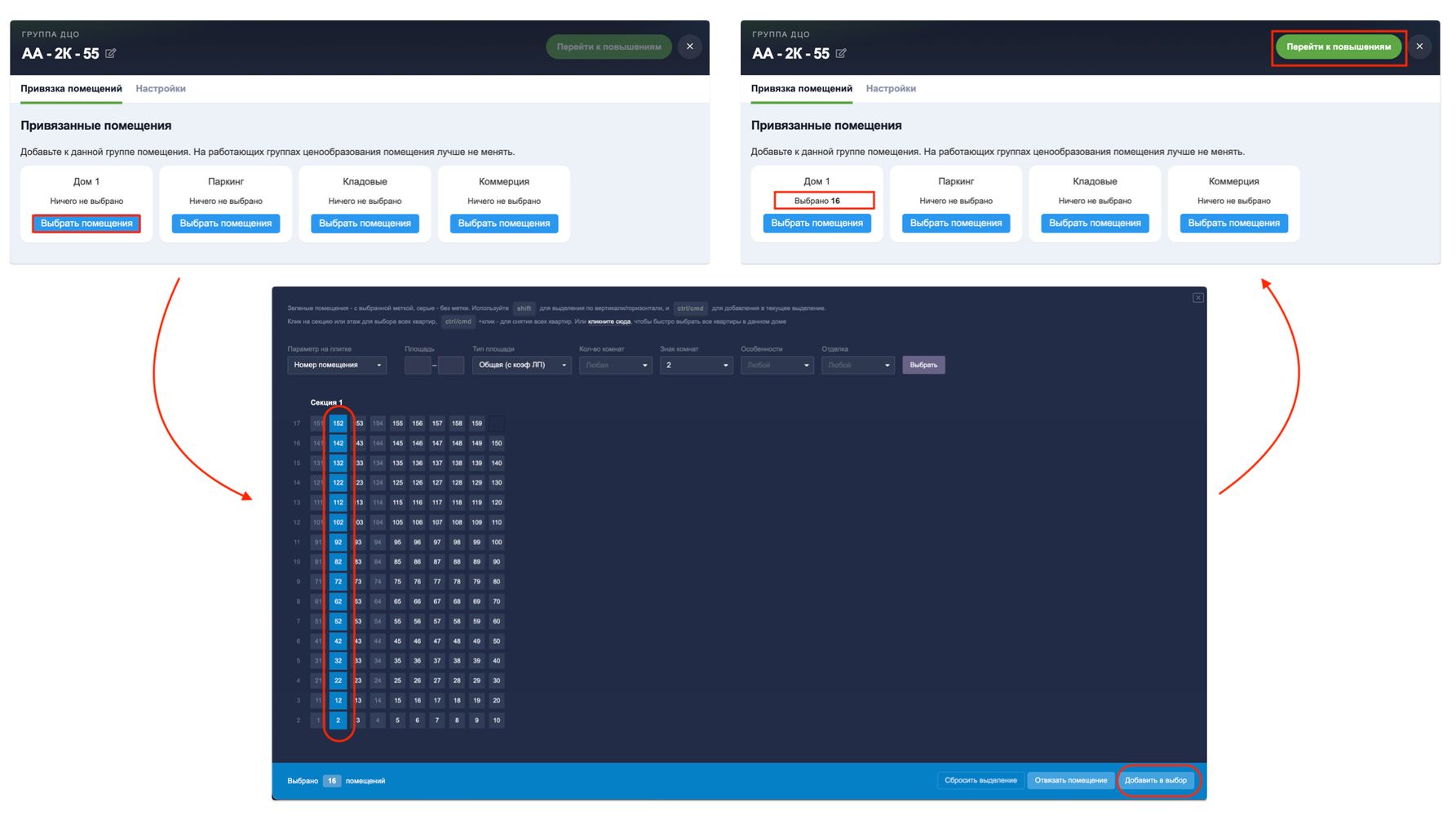
Для привязки нажмите на кнопку "Выбрать помещения" и в шахматке отметьте нужные помещения.
Когда выбор готов, нажмите "Добавить в выбор".
После того как помещения привязаны, кнопка "Перейти к повышениям" станет активной и вы сможете перейти к созданию правил повышения.
Когда группа создана и помещения привязаны, нажмите на активную кнопку "Перейти к повышениям" — и вы попадете в карточку группы на главную вкладку "Сводка группы":
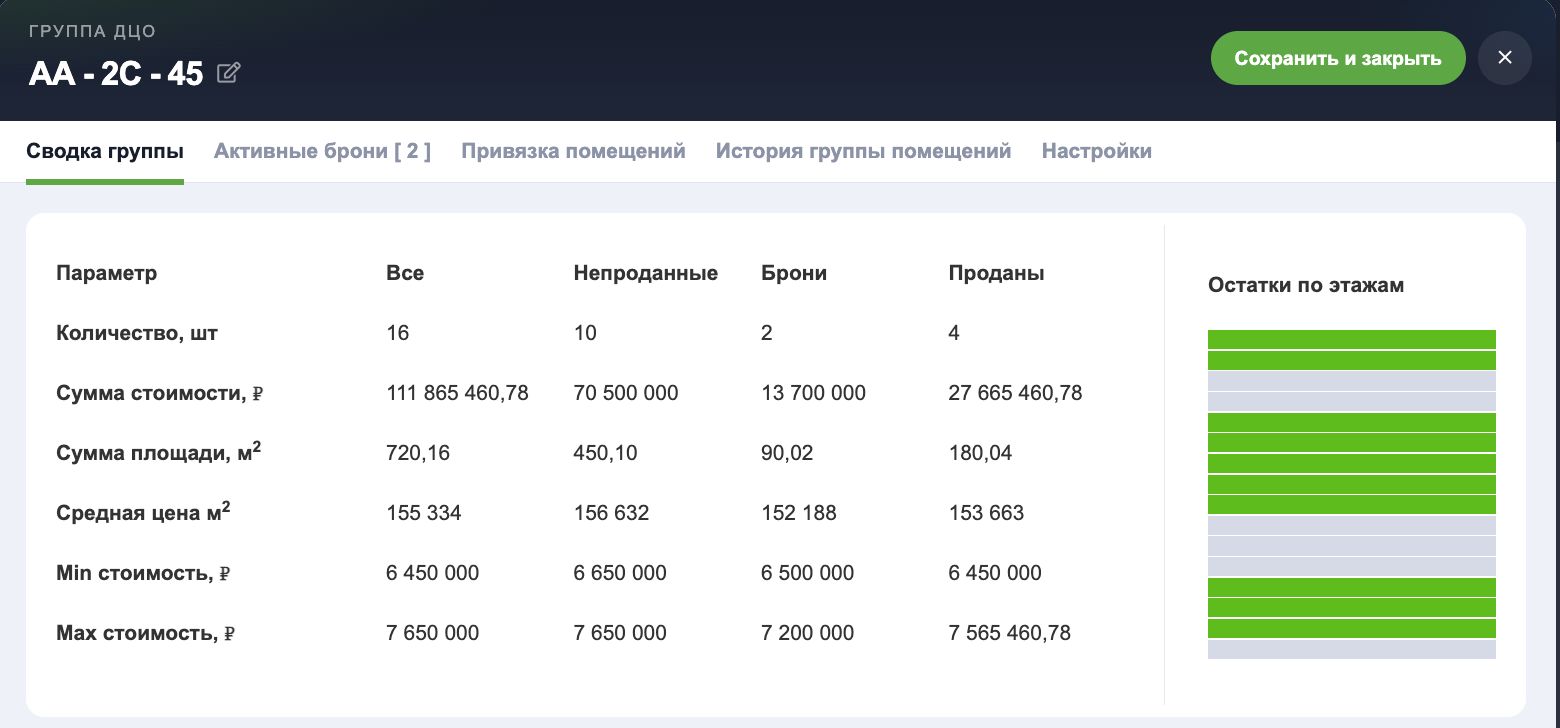
Здесь вы увидите всю статистику: сколько помещений в группе, сколько из них продано, забронировано и свободно, суммы стоимости и площадей, среднюю цену за м², а также остатки по этажам.
Ключевые показатели, на которые стоит смотреть: общее количество помещений, непроданные и брони. По ним видно, сколько выбытий уже накопилось и сколько осталось до следующего повышения. Система сама подсказывает вам эти цифры.
Теперь разберемся, что такое выбытие.
Логика простая: когда в группе набирается нужное количество выбытий, цена поднимается сразу на все помещения группы — включая те, что находятся в бронировании или на оформлении. Ведь объекты внутри группы равнозначны, и если один из них пользуется спросом, это сигнал повысить цену на всю группу.
А помещения в статусах резерв и техбронь выбытиями не считаются — они не влияют на срабатывание шагов и внутри группы учитываются как непроданные.
Когда логика понятна, можно переходить к самому блоку настройки повышений. Он расположен внизу карточки группы.
Если для группы еще не задано ни одного правила, вы увидите сообщение: "Активных шагов повышения для этой группы не запланировано". И две кнопки: "Добавить шаг повышения" и "Задать лестницу повышений".
ДВА СПОСОБА НАСТРОИТЬ ПОВЫШЕНИЕ:
Способ 1. Кнопка "Добавить шаг повышения":
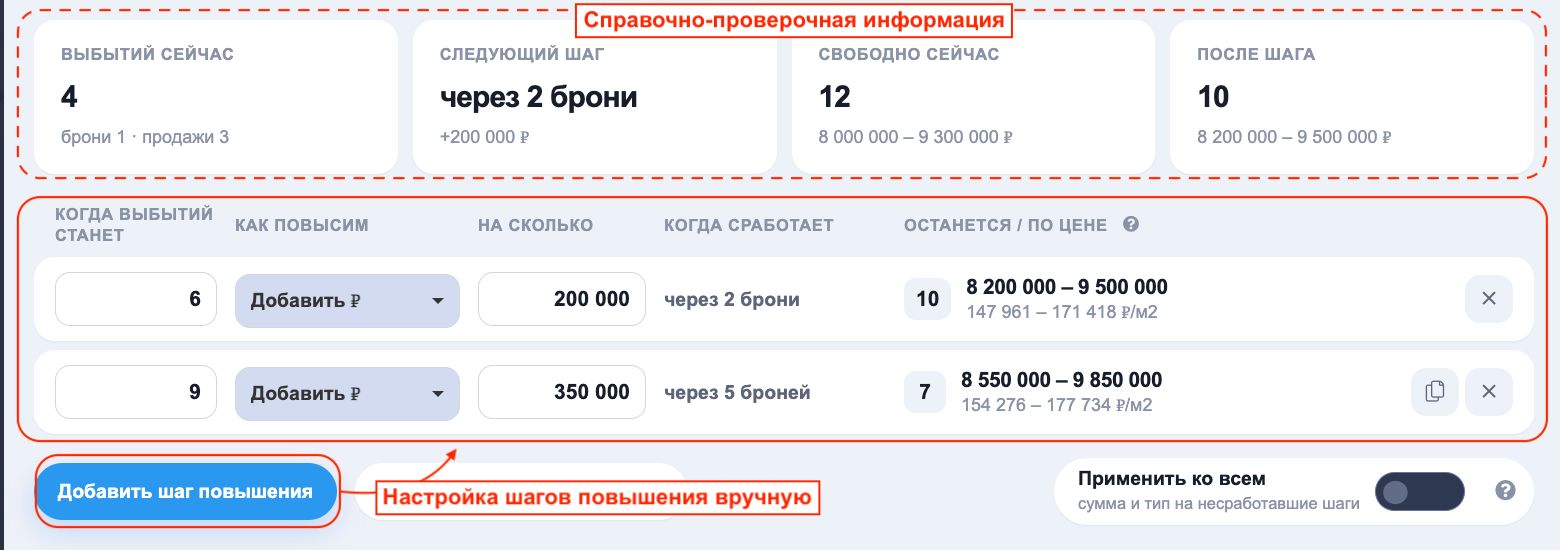
Вы нажимаете на кнопку и настраиваете один шаг: когда он сработает, как именно повысится цена и насколько. Удобно, когда нужно точечно управлять каждым повышением.
Способ 2. Кнопка "Задать лестницу повышений":
Это шаблон, который автоматически создает цепочку шагов по одному правилу:
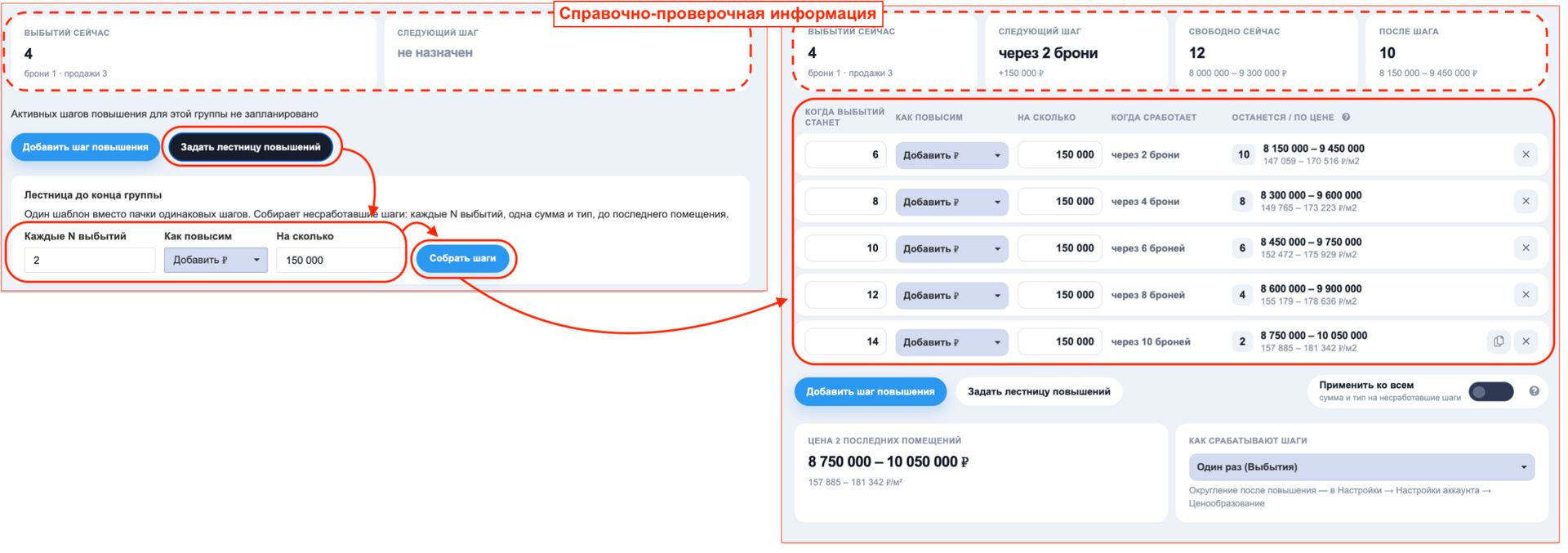
Вы задаете каждые N выбытий, как повысить и на сколько. Система сама собирает нужное количество шагов до конца группы. Это удобно, когда правила должны повторяться много раз и не хочется создавать каждый шаг вручную.
ЧТО ВЫБРАТЬ?
Можно начать с лестницы — она быстро задает общую логику, а затем при необходимости скорректировать отдельные шаги вручную. Или наоборот: сначала настроить шаги точечно, а потом добавить лестницу для оставшихся помещений. Выбирайте тот вариант, который удобнее под вашу задачу.
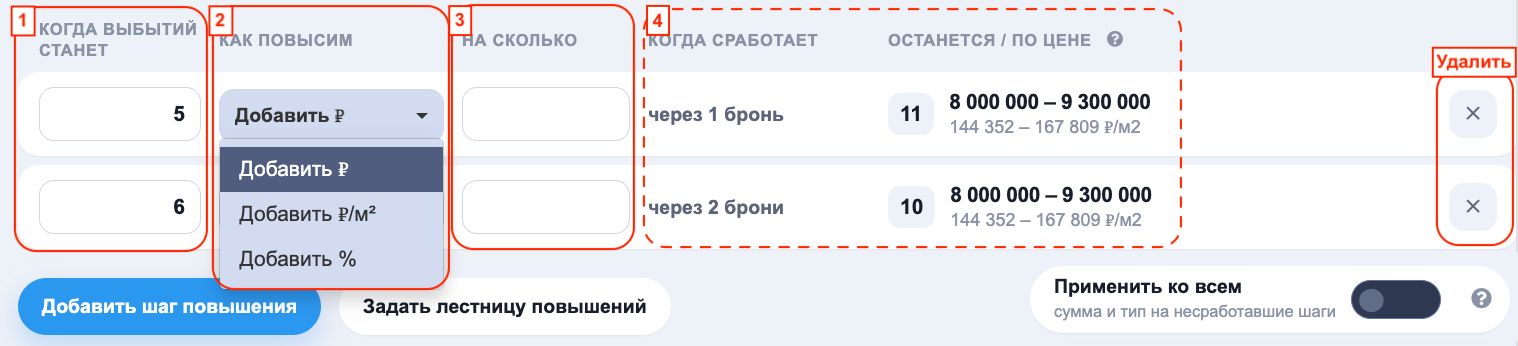
В каждом шаге вы указываете несколько параметров:
1. КОГДА ВЫБЫТИЙ СТАНЕТ — сколько помещений должно выбыть (продано или забронировано), чтобы шаг сработал.
2. КАК ПОВЫСИМ — здесь необходимо выбрать один из трех типов повышения:
Фиксированная сумма — цена растет на конкретную сумму. Самый предсказуемый вариант: вы точно знаете, сколько будет стоить каждое помещение на каждом этапе.
Повышение к стоимости м² — цена растет на сумму за квадратный метр. Тоже позволяет точно рассчитать стоимость на каждом этапе, но итоговые цифры могут получиться некруглыми. Чтобы этого избежать, включите округление (НАСТРОЙКИ — Настройки аккаунта — Ценообразование).
Процентное повышение — цена растет на определенный процент. Самый простой вариант в настройке: можно добавить в группу целую секцию или дом, и пропорции между квартирами сохранятся — разница в цене за счет комнатности останется такой же, как была. Также при ручном повышении цен не придется переписывать скрипты. Но есть нюанс: процентное повышение не покажет точную стоимость помещений на разных этапах выбытия и в конце продаж — ведь заранее неизвестно, какие квартиры уйдут первыми, а какие останутся.
3. НА СКОЛЬКО — конкретное значение повышения.
4. КОГДА СРАБОТАЕТ и ОСТАНЕТСЯ/ПО ЦЕНЕ заполняется самой системой в зависимости от указанных вами значений.
— УДАЛИТЬ. Если вы ошиблись или передумали, шаг можно удалить — просто нажмите на крестик рядом с ним.
— КОПИРОВАТЬ. Также можно скопировать шаг повышения — нажмите на кнопку копирования.
Но обратите внимание: в этом случае вы указываете не количество платежей, а через какое количество броней должен срабатывать каждый шаг. И система сама рассчитает цепочку автоматически — до конца квартир в группе:
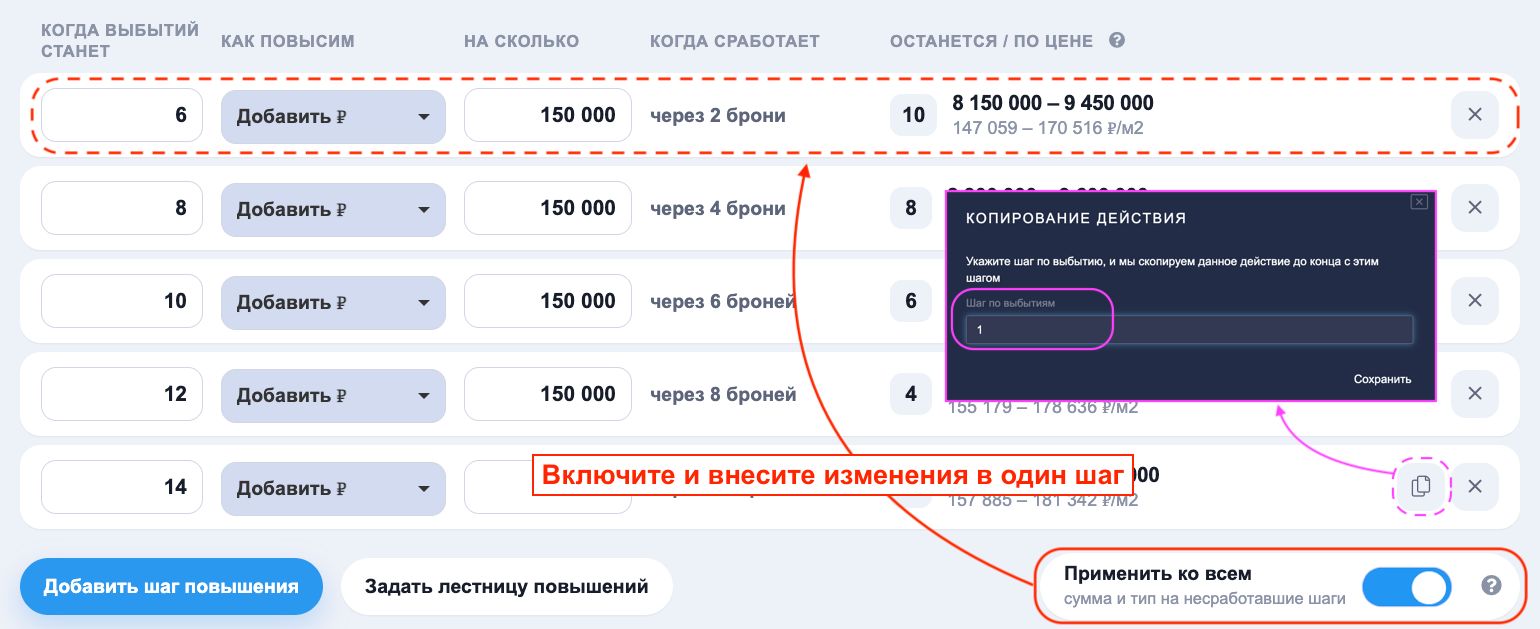
— ИЗМЕНИТЬ. А если у вас уже выстроена лестница повышений и вы захотели изменить условия — можно массово добавить изменения. Для этого включите переключатель "Применить ко всем" и поменяйте один шаг. Изменения автоматически применятся ко всем шагам, которые уже расписаны в этой лестнице.
Здесь вы выбираете, как именно будут срабатывать повышения:

КАК РАБОТАЕТ НА ПРАКТИКЕ "Один раз (Выбытия)":
После срабатывания шаг отключается и перемещается в самый низ — в блок сработавших шагов:
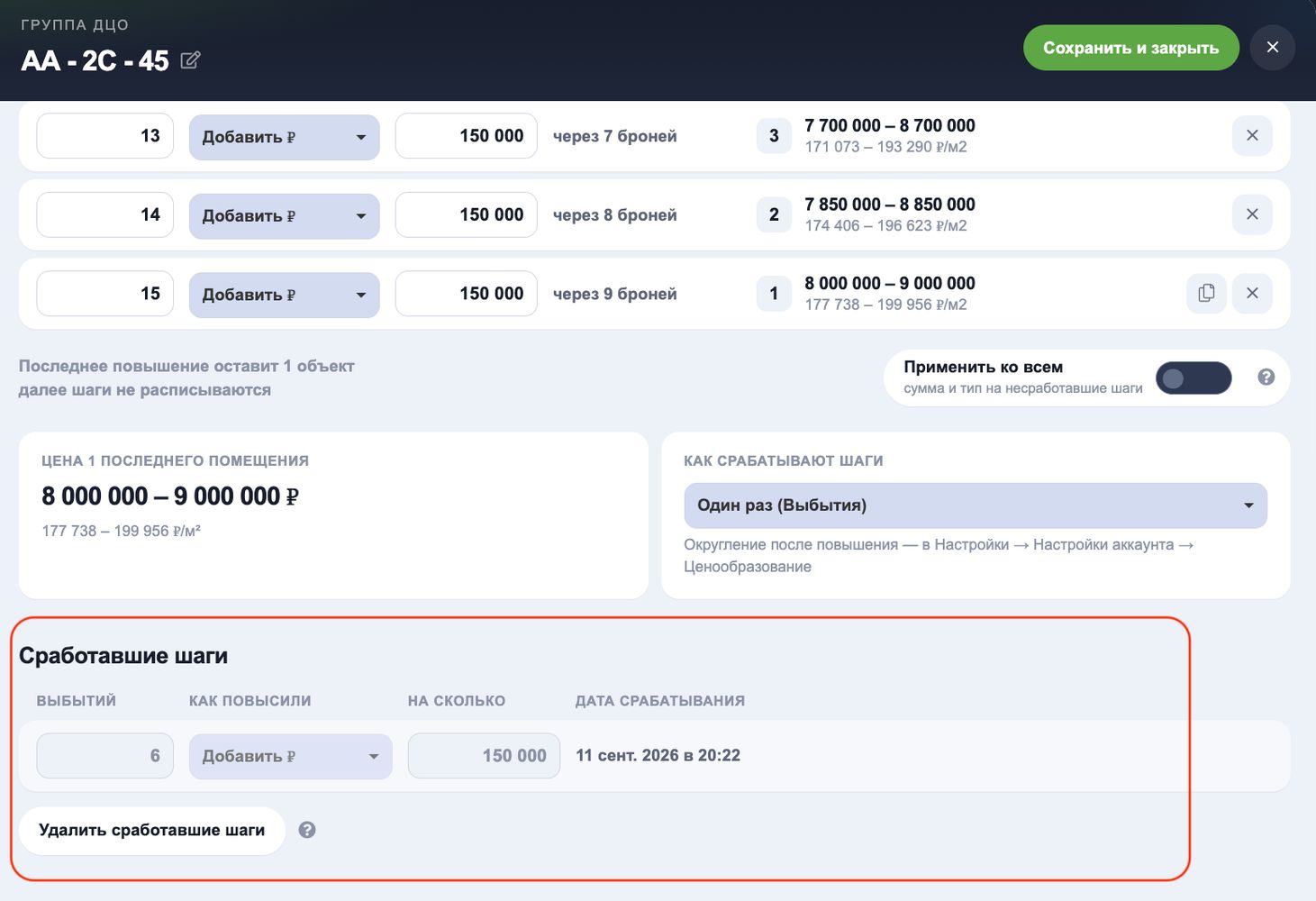
Предположим, в группе было 10 броней и сработало 10 шагов повышения. Затем все эти брони сняли. Напомним: цена повышается на все помещения группы. Поэтому даже снятые брони возвращаются в продажу уже по актуальной стоимости — с учетом всех прошедших повышений.
Что мы увидим в настройках группы? Количество выбытий будет равно нулю, а ближайший шаг окажется на 11-м выбытии. То есть для следующего повышения потребуется 11 новых броней.
Почему это удобно? Вы заранее видите, сколько броней нужно для следующего шага, и можете планировать повышения. А если бронь сняли, помещение все равно вернется в продажу по актуальной цене — не по старой.
ЕСЛИ ВЫБРАТЬ "Каждую бронь (Брони)"?
Тогда цена будет подниматься при каждом бронировании. Но бронь — состояние временное и ее могут снять. Получится так: помещение забронировали — цена выросла, бронь сняли — помещение снова свободно, но цена уже выше. Затем его бронируют повторно — и цена поднимается еще раз. В итоге стоимость растет без реальных оснований, а клиенты видят завышенную цену.
Вариант "Один раз (Выбытия)" — это более честный и предсказуемый подход: цена растет один раз и не зависит от того, сколько раз бронь ставили и снимали.
Внизу карточки группы есть раздел "История изменения группы".
Он отвечает на вопрос: Что происходило с настройками группы?
Здесь фиксируются все изменения ее параметров: переименование, изменение количества шагов повышения, массовая привязка помещений и другие действия:
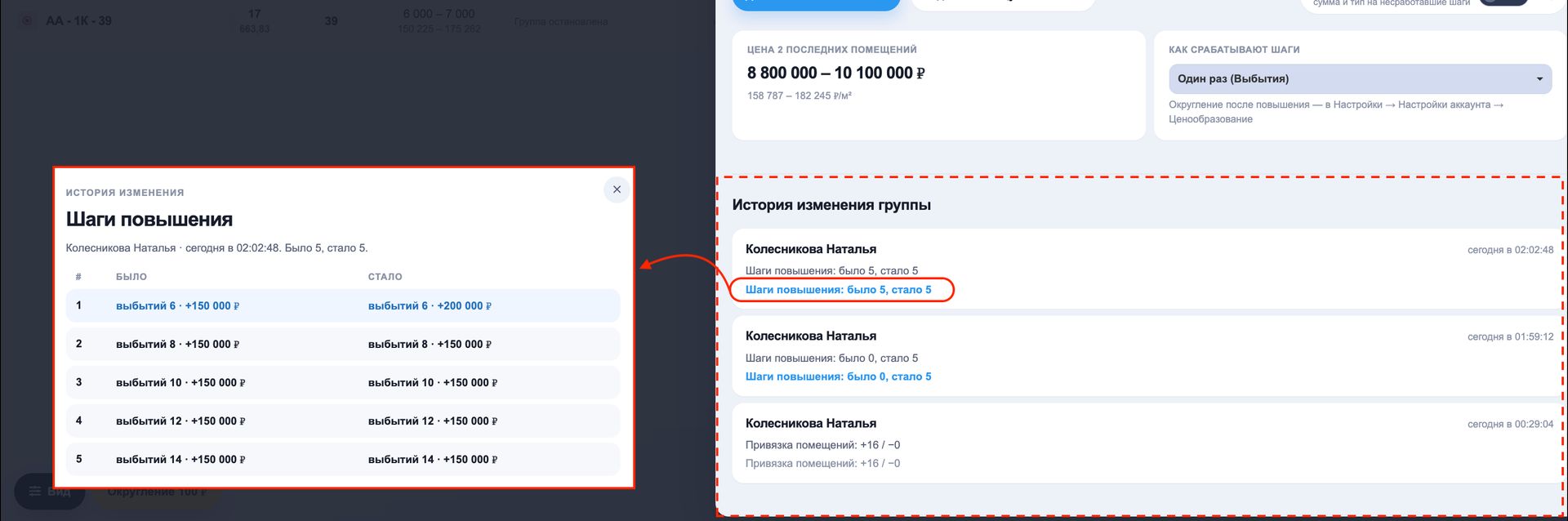
Рядом с каждым событием указано, кто его внес и когда — точная дата и время. Большинство записей в истории кликабельные — вы можете нажать на любую и посмотреть, что именно изменилось.
Этот раздел полезен, когда нужно понять, кто и когда поменял состав группы, переименовал ее или изменил правила. Особенно если над проектом работает несколько человек — всегда можно посмотреть, чье это изменение и когда оно было сделано.
Давайте посмотрим, как это работает на практике.
ЗАДАЧА: установить повышение на 3К-квартиры в доме №1 ЖК Абсолютная Аксиома через каждые два выбытия по 370 000р.
Переходим в раздел ЦЕНООБРАЗОВАНИЕ, нажимаем на проект "Абсолютная Аксиома" и переходим на страницу "Вид проекта":
У нас уже создана очередь "АА Дом 1", выбираем ее в фильтрах и нажимаем "Добавить группу":
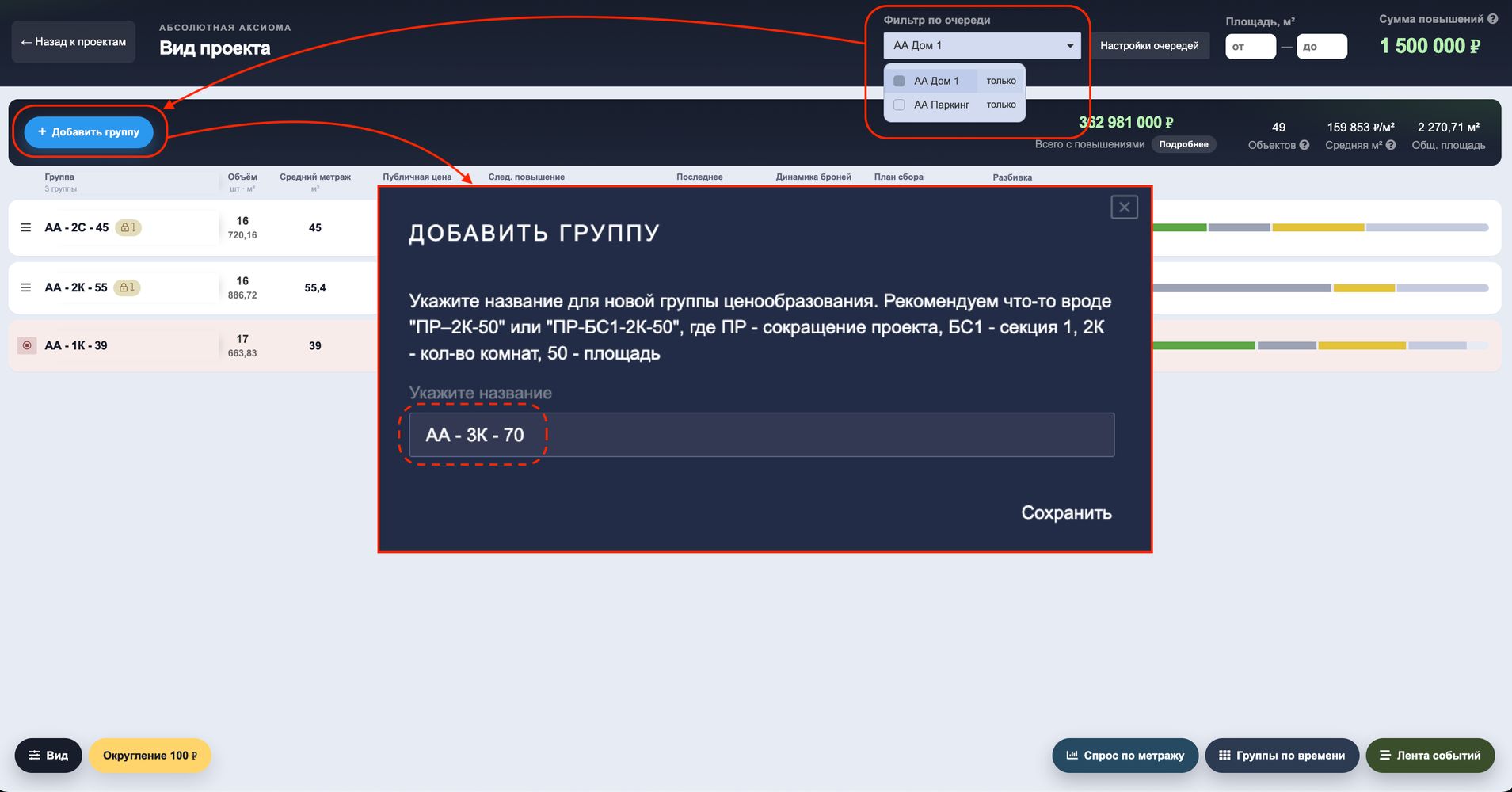
Даем ей название — "АА-3К-70". Расшифровка простая: АА — проект «Абсолютная Аксиома», 3К — трехкомнатные квартиры, 70 — площадь. Такое название сразу говорит, что за помещения внутри, и не нужно открывать группу, чтобы это понять.
После создания группы откроется блок "Привязка помещений". Здесь мы выбираем, какие объекты войдут в группу. Нажимаем в нужном объекте "Выбрать помещения" — откроется шахматка:
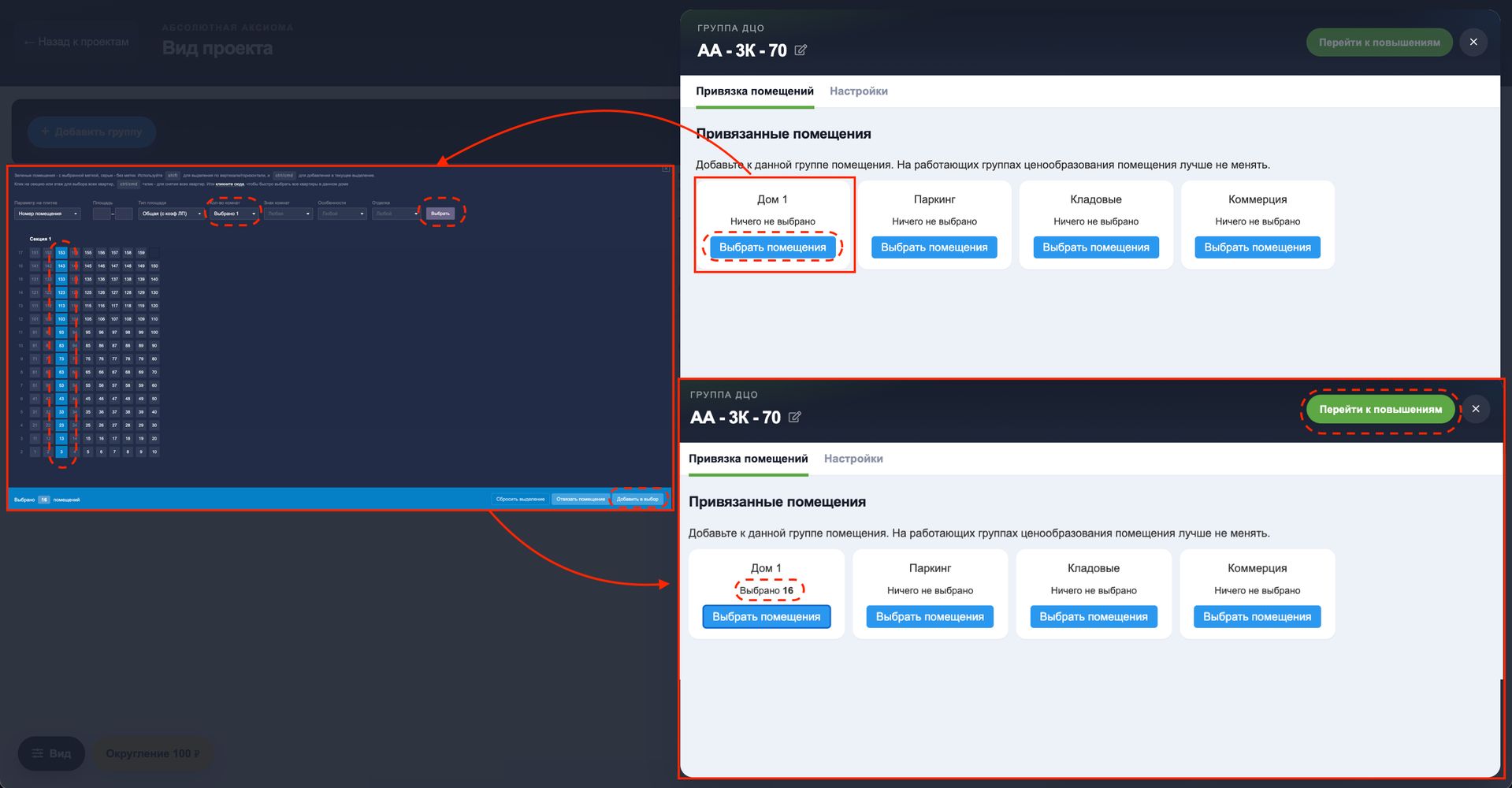
С помощью фильтров сверху отбираем трехкомнатные квартиры и нажимаем "Добавить в выбор". Выбранные помещения появятся во вкладке "Привязанные помещения".
Нажимаем на кнопку "Перейти к повышениям" и оказываемся в карточке группы. Теперь можно переходить к настройке правил.
В верхней части — сводка группы. Мы сразу видим что всего помещений 16 помещений, из них 9 непроданных, 2 в брони и 5 продано:
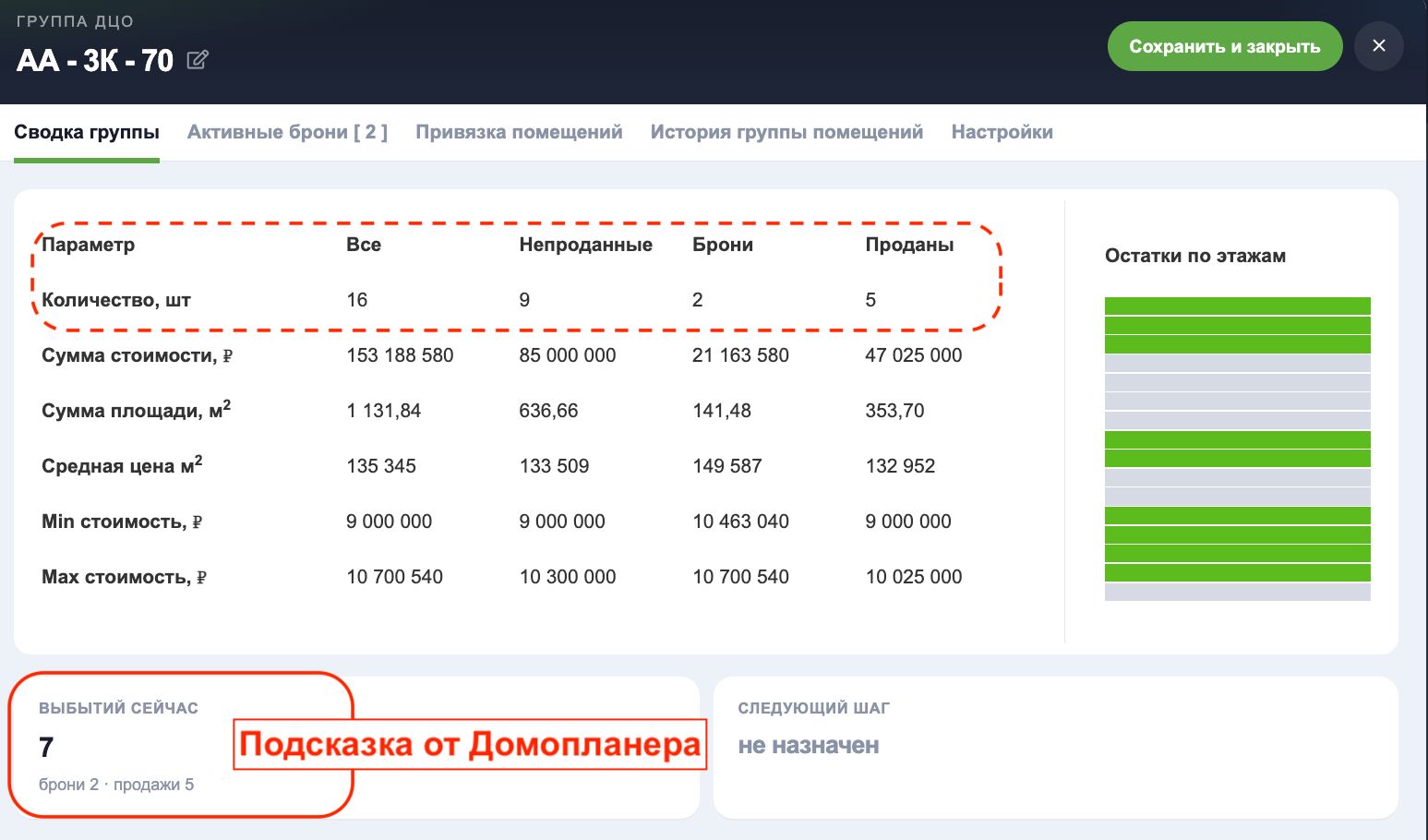
Ниже — блок с выбытиями. Обратите внимание: выбытий сейчас 7 — это 2 брони и 5 продаж. То есть 7 помещений уже ушли с продажи. Значит, следующее, восьмое выбытие — то, на которое нам и нужно назначить повышение.
Вспоминаем нашу задачу: каждые два выбытия повышать цену на 370 000р. на все помещения группы.
КАК ЭТО СДЕЛАТЬ?
Можно настроить каждый шаг вручную, расписывая его по одному. А можно просто воспользоваться лестницей повышений — это быстрее и удобнее.
Нажмите на кнопку "Задать лестницу повышений"и внесите нужные данные:
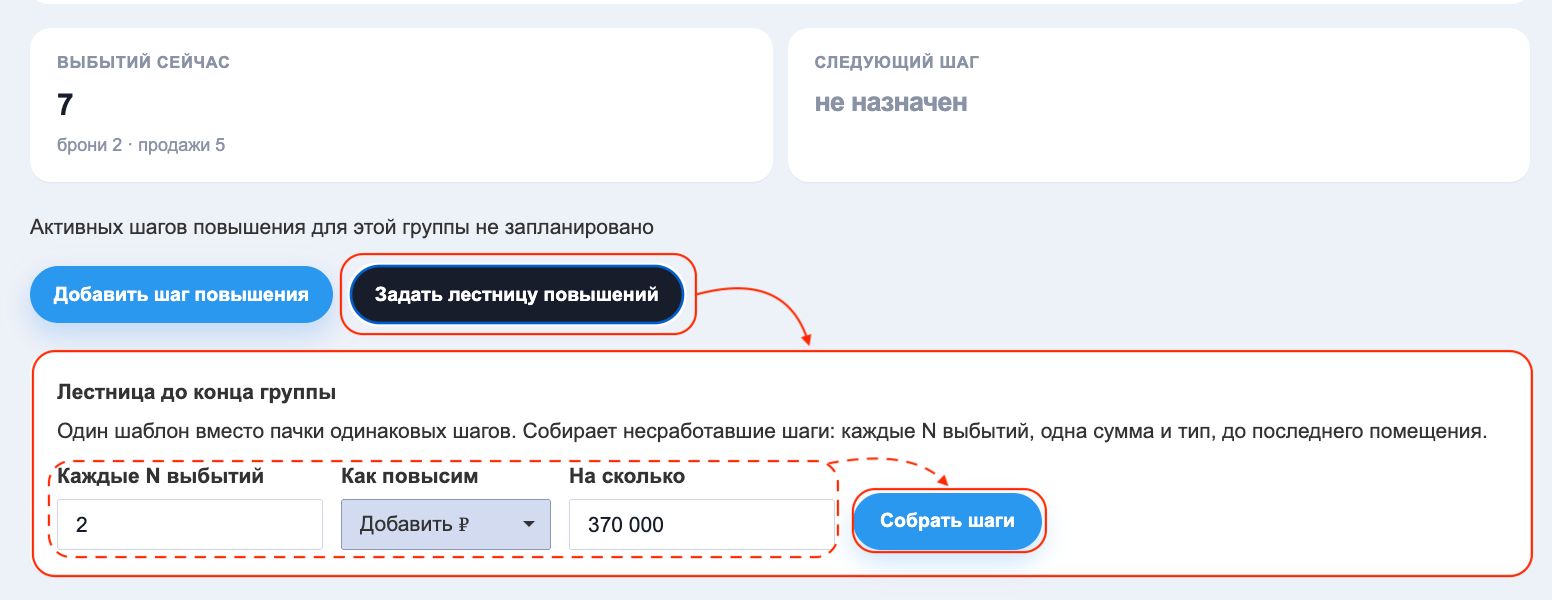
через сколько выбытий повышать — каждые 2, на сколько — 370 000р., тип повышения — фиксированная сумма. Система сама соберет цепочку одинаковых шагов до конца группы.
В итоге мы сразу видим полностью расписанные правила — относительно какого выбытия сработает каждое повышение, сколько событий до него осталось и как будут расти цены:
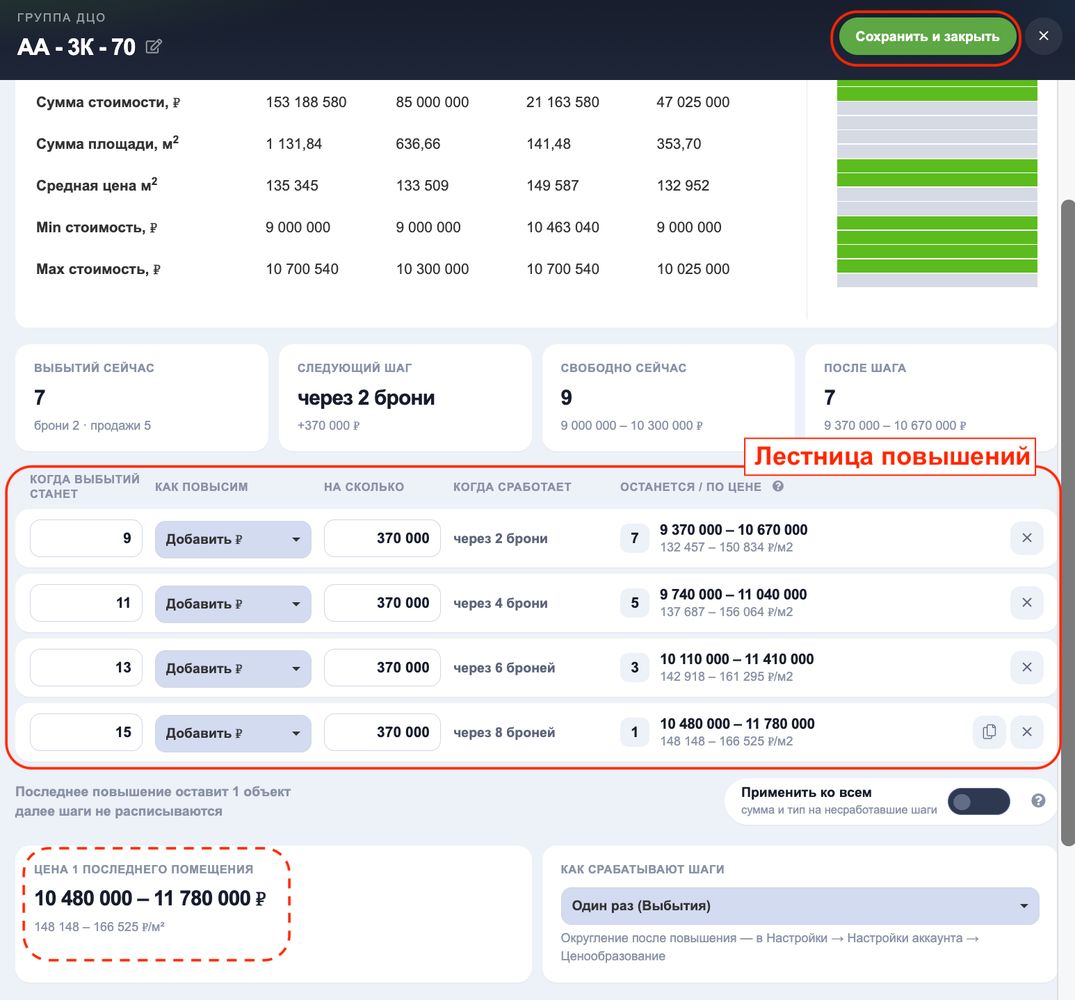
Почему здесь вилки, а не одна точная цифра? Потому что квартиры в группе стоят по-разному — это зависит от этажа, вида и других характеристик. Мы не знаем заранее, какие квартиры купят первыми: если раскупят дорогие, то последняя оставшаяся будет дешевле, потому что она изначально стоила меньше. И наоборот. Поэтому система показывает диапазон.
В блоке "Как срабатывают шаги" оставляем "Один раз (Выбытия)" — это рекомендуемый вариант, который мы разбирали выше.
Теперь остается нажать "Сохранить и закрыть" — и все готово. Теперь стоимость на 3К-квартиры будет автоматически повышаться при наступлении заданных условий и все изменения зафиксированы в "Истории изменении группы":
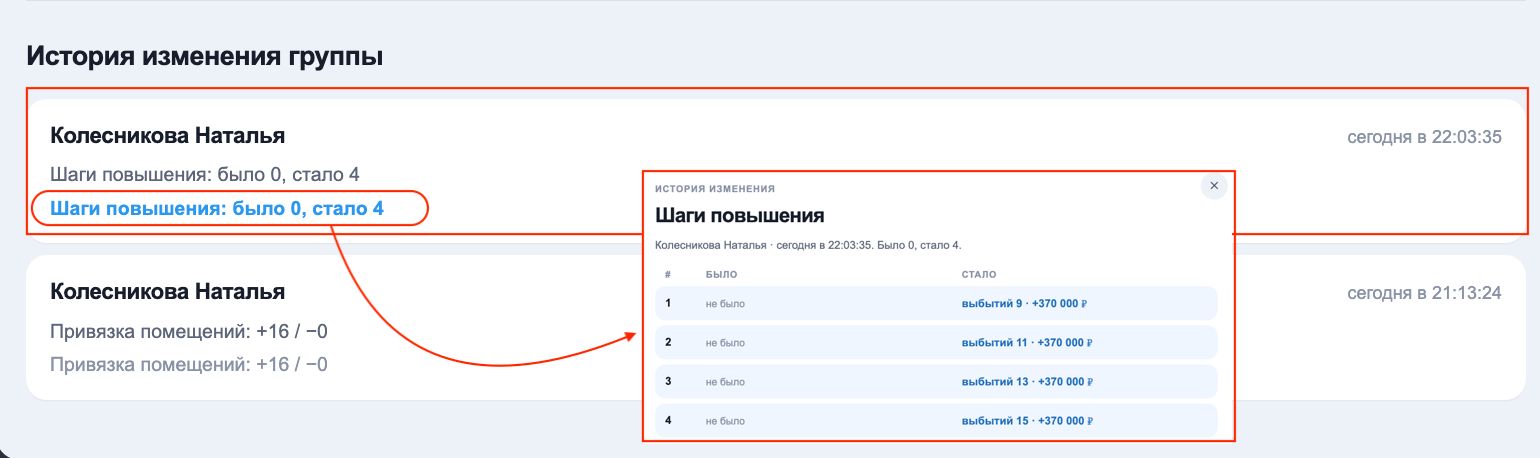
А следить за результатами, прогнозами и сравнивать группы между собой вы сможете на странице "Вид проекта". Подробно обо всех ее функциях и возможностях мы рассказали ниже.
Карточка группы — это не только настройка повышений. Сверху расположены еще несколько вкладок.
АКТИВНЫЕ БРОНИ:
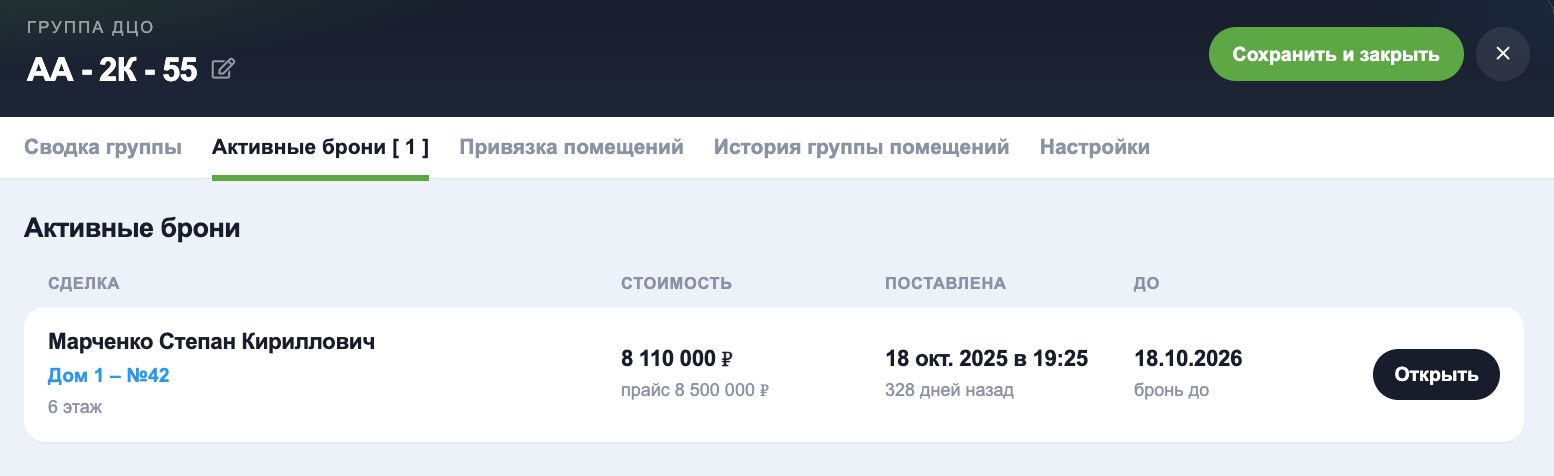
— список текущих броней в группе. Здесь видно, кто забронировал помещение, стоимость, дату постановки и срок брони. Можно открыть сделку прямо из этого списка.
ПРИВЯЗКА ПОМЕЩЕНИЙ:
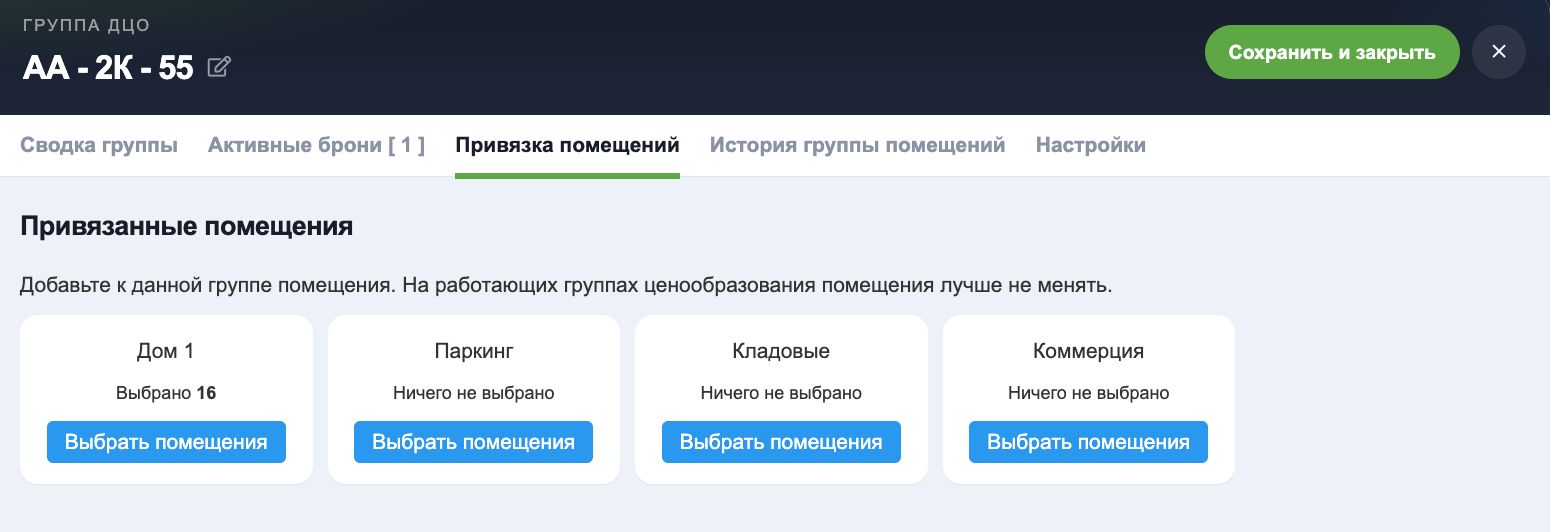
— та самая вкладка, где вы выбираете, какие объекты входят в группу. На работающих группах лучше не менять состав помещений.
ИСТОРИЯ ГРУППЫ ПОМЕЩЕНИЙ:
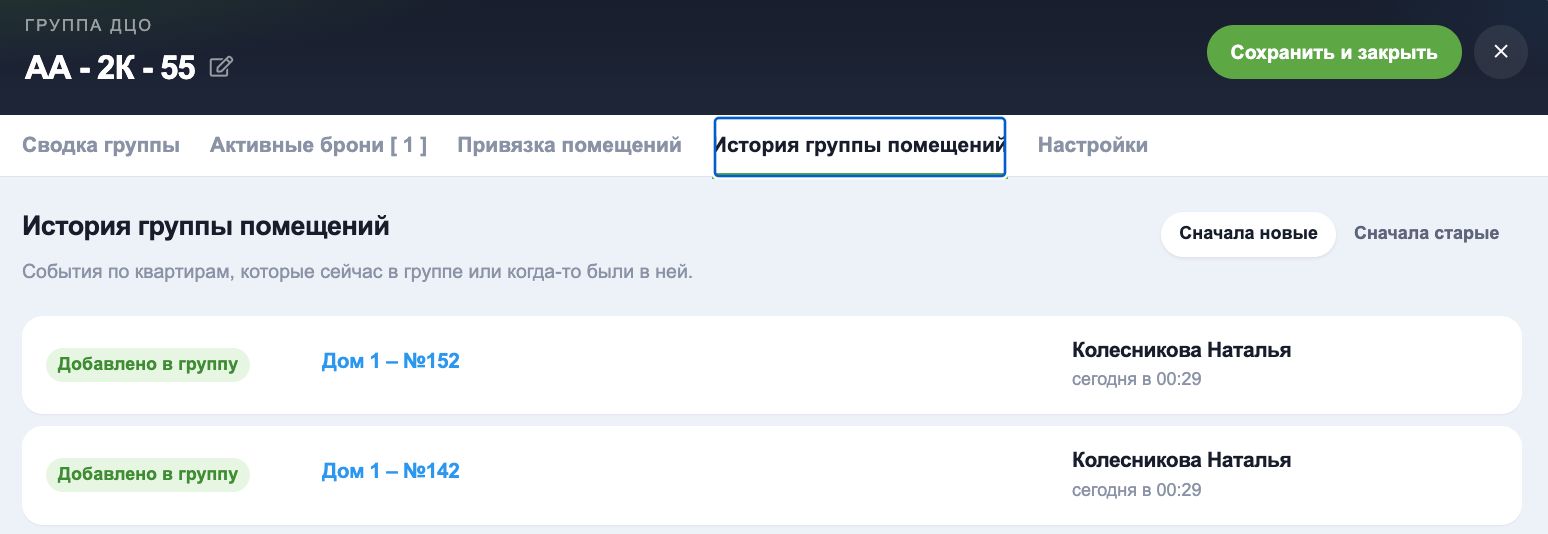
— эта вкладка отвечает на вопрос: что происходило с конкретными помещениями в группе? Здесь фиксируются все события по помещениям: когда помещение добавили в группу, когда убрали, когда изменили стоимость (если цена отличается от установленной по правилам повышения) и кто это сделал.
Записи также кликабельные — можно нажать и посмотреть детали. Раздел полезен, когда нужно проследить судьбу конкретного помещения.
НАСТРОЙКИ:
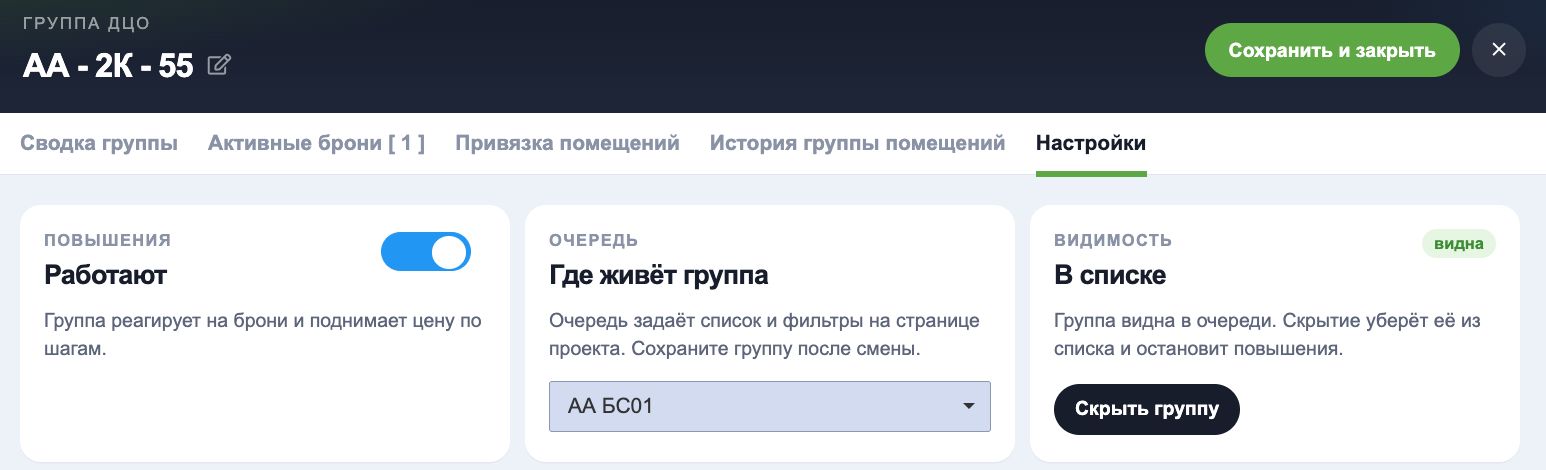
— управление самой группой: можно включить или выключить повышения, перенести группу в другую очередь, а также скрыть ее из списка. При скрытии группа не удаляется: повышения останавливаются, но статистика сохраняется.
После того как вы создали хотя бы одну очередь и группу с правилами повышения, страница "Вид проекта" начинает работать в полную силу.
Раньше все показатели были нулевыми — просто потому, что данных еще не было. Теперь, когда группы настроены и правила срабатывают, здесь появляется информация, которую можно анализировать и использовать для решений.
Давайте разберемся, что здесь можно увидеть и сделать.
В самом верху расположены элементы управления:
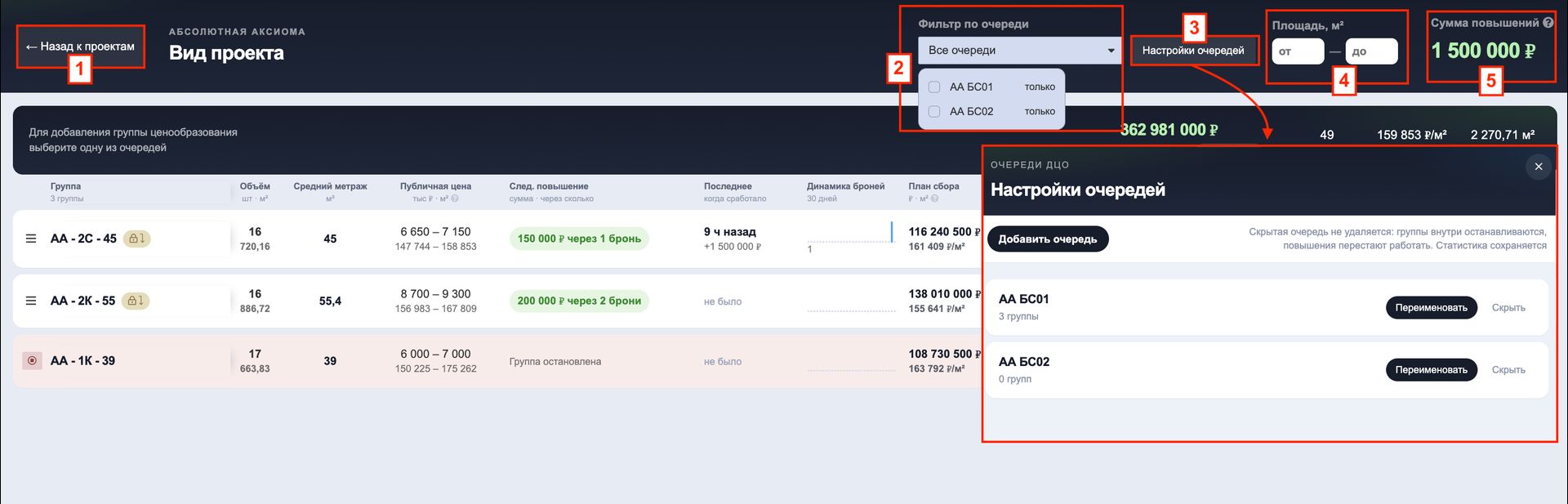
1. Назад к проектам — возвращает к общему списку проектов.
2. Фильтр по очереди — позволяет выбрать конкретную очередь или отобразить все сразу.
3. Настройки очередей — через нее вы добавляете, переименовываете и скрываете очереди.
4. Площадь, м² — фильтр по диапазону площади помещений. Удобно, если нужно посмотреть цены только по определенному метражу.
5. Сумма повышений — показывает, насколько динамическое ценообразование подняло цены на то, что еще не реализовано. Это ориентир, который помогает оценить эффект от работы правил, но не путайте его с фактическим доходом.
Под фильтрами расположена строка с ключевыми показателями:
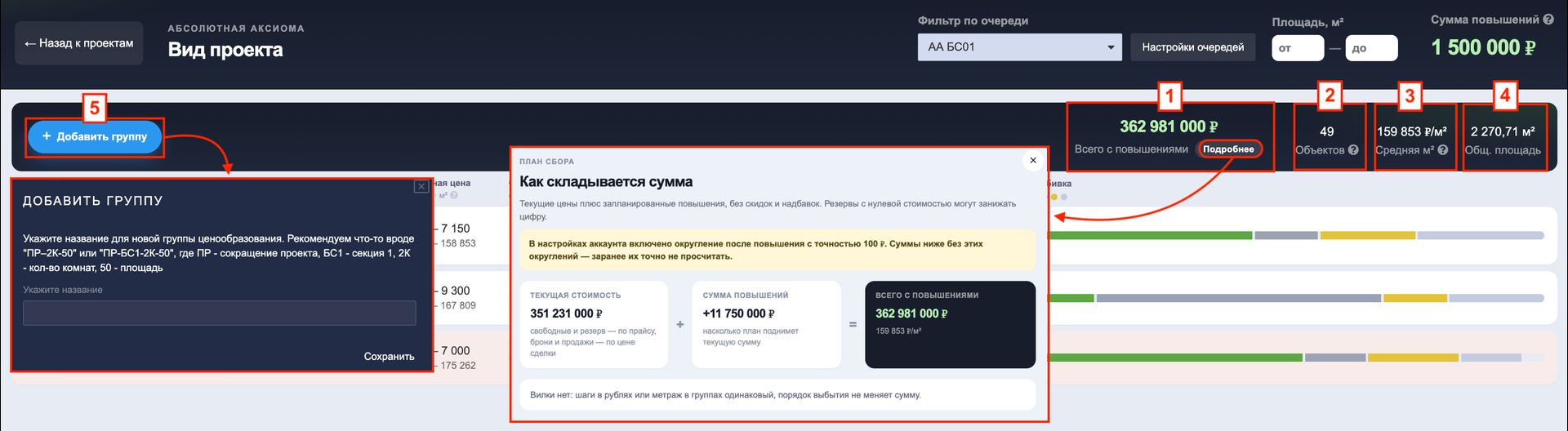
1. Всего с повышениями — общая стоимость помещений с учетом сработавших правил.
Если нажать на кнопку "Подробнее" — откроется окно с расшифровкой. Оно помогает понять, из чего складывается итоговая цифра. Формула простая: текущая стоимость + сумма повышений = всего с повышениями.
2. Объектов — количество помещений в выборке.
3. Средняя цена м² — усредненная стоимость квадратного метра.
4. Общая площадь — суммарная площадь помещений.
Это быстрый срез: вы сразу видите масштаб и текущее состояние цен по всему проекту или по выбранной очереди — обращайте внимание на выбор в фильтрах.
5. Добавить группу — эта кнопка появляется на панели, когда в фильтре выбрана конкретная очередь. Она предназначена для создания новой группы.
Основная часть страницы — таблица, в которой отображаются все группы повышений в зависимости от выбранной очереди. Вся ключевая информация разложена по столбцам.
Контролировать вид таблицы можно с помощью кнопки "Вид" внизу страницы. Она позволяет не только настроить, какие столбцы показывать, а какие скрыть, но и отфильтровать сами группы — например, скрыть группы без срабатываний, отключенные группы или группы без следующего шага:
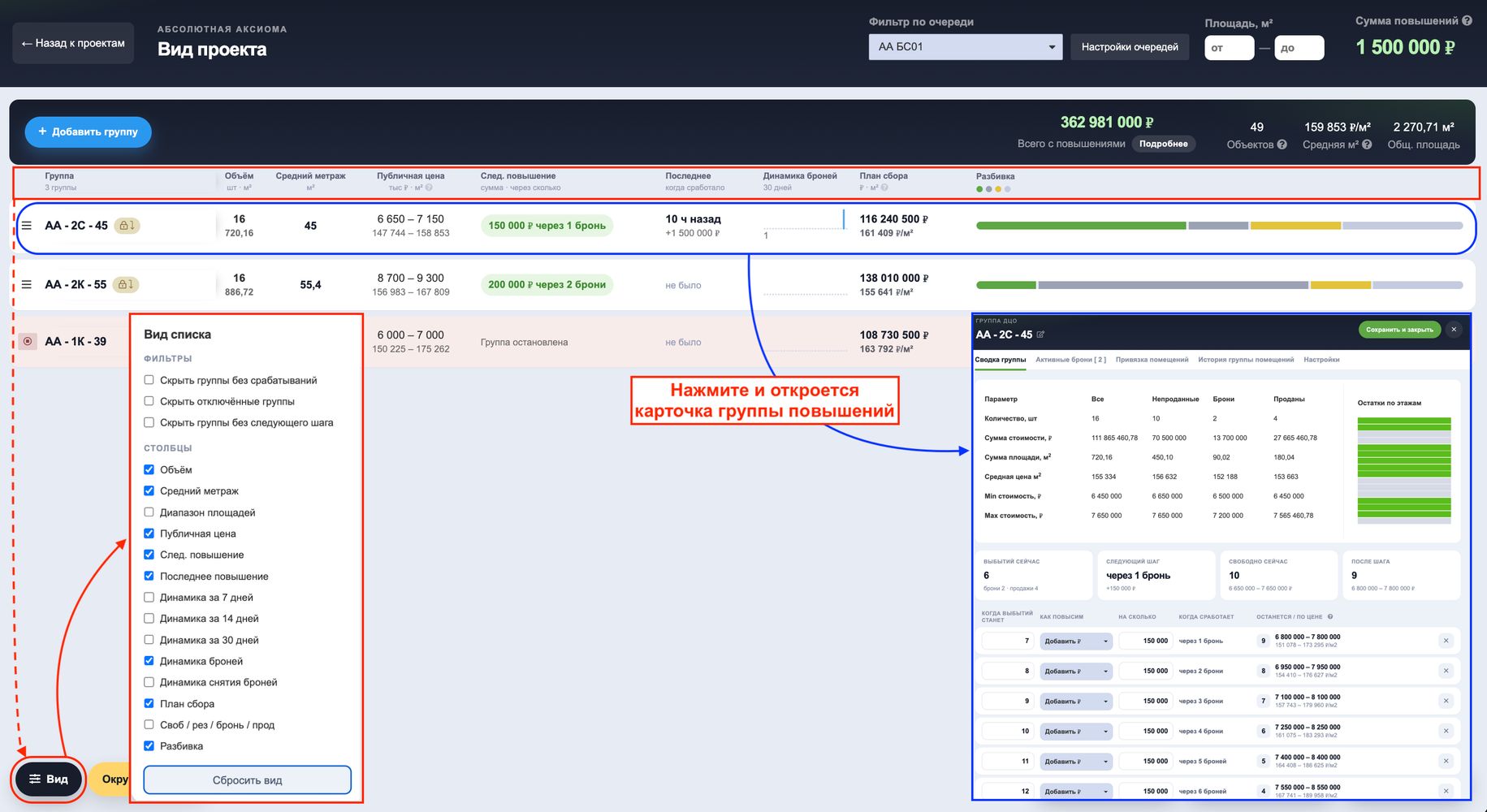
При нажатии на любую из групп вы попадете в карточку группы — туда, где можно посмотреть подробности, изменить настройки повышений, проверить привязку помещений и историю изменений.
В таблице есть элементы — интерактивные подсказки, которые реагируют на наведение курсора и показывают дополнительную информацию:

Например, значок с замком рядом с названием группы появляется там, где есть активные брони. А при наведении на шкалу "Разбивка" появляется расшифровка: сколько помещений свободно, в брони, продано и в резерве — с количеством и процентами.
Такие подсказки встроены в интерфейс и появляются автоматически, помогая быстро понять, что происходит в группе.
Внизу страницы есть кнопка "Округление ХХХ ₽". Если округление включено, система будет напоминать об этом, чтобы вы не забыли — итоговые суммы могут незначительно отличаться от расчетных:
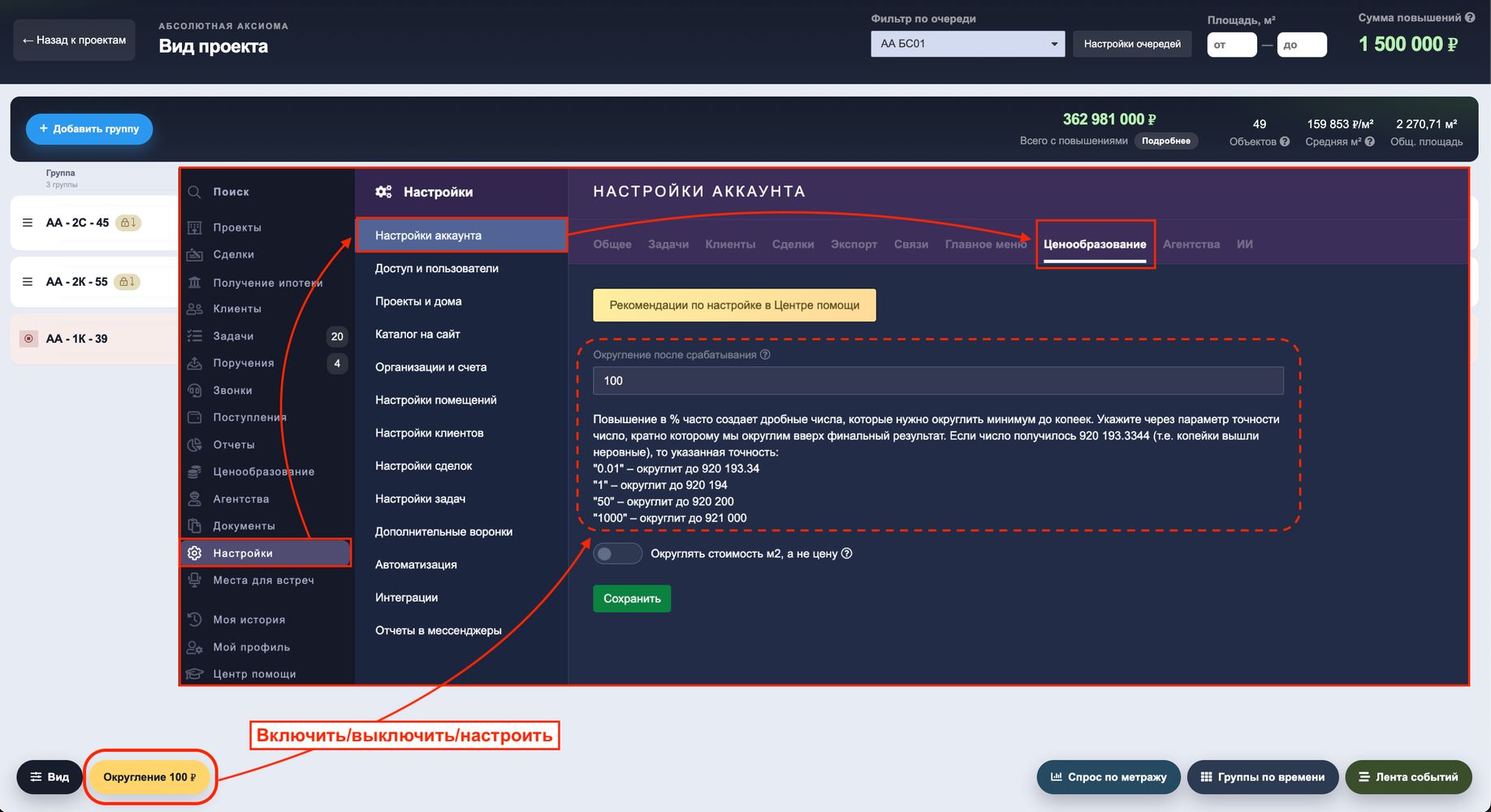
Напомним, что проверить или настроить округление можно в разделе НАСТРОЙКИ — Настройки аккаунта — Ценообразование.
Внизу страницы есть три отдельные кнопки — "Спрос по метражу", "Группы по времени" и "Лента событий". Это не настройки, а инструменты анализа: с их помощью вы можете посмотреть на данные с разных сторон, найти закономерности и принять решения на основе фактов.
Каждый из них мы разберем отдельно.
Рекомендуемый алгоритм действий:
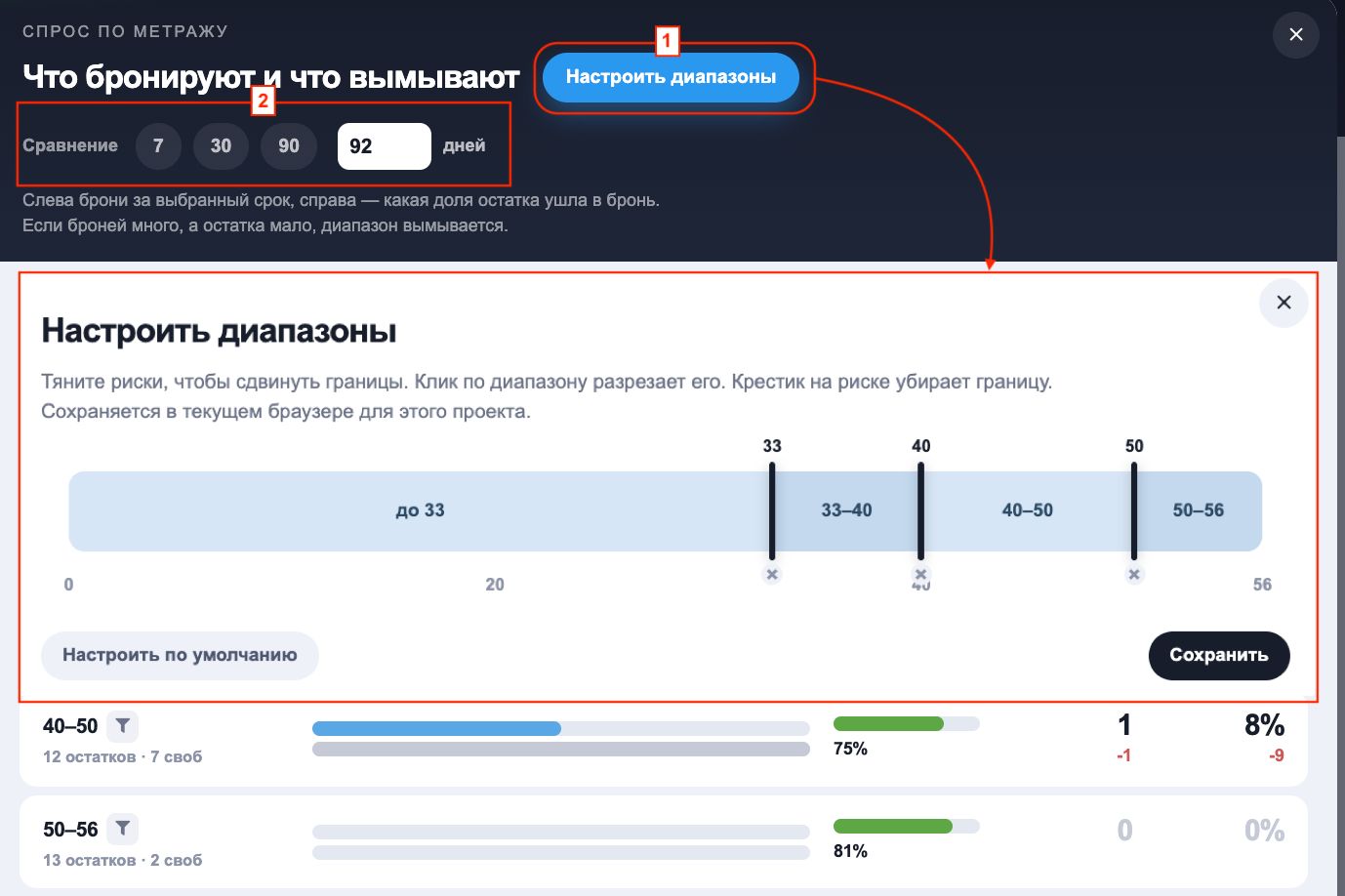
1. НАСТРОЙТЕ ДИАПАЗОН
Диапазоны можно настроить под себя — просто нажмите кнопку "Настроить диапазоны". Откроется шкала, где границы диапазонов двигаются перетаскиванием, можно подогнать под свой проект — вплоть до метра. Настройки сохраняются в браузере для текущего проекта.
2. ВЫБЕРИТЕ ПЕРИОД
Вверху можно выбрать период сравнения: 7, 30 или 90 дней — или задать свое количество дней вручную.
3. УЧИТЫВАЙТЕ ПОДСКАЗКИ ОТ СИСТЕМЫ
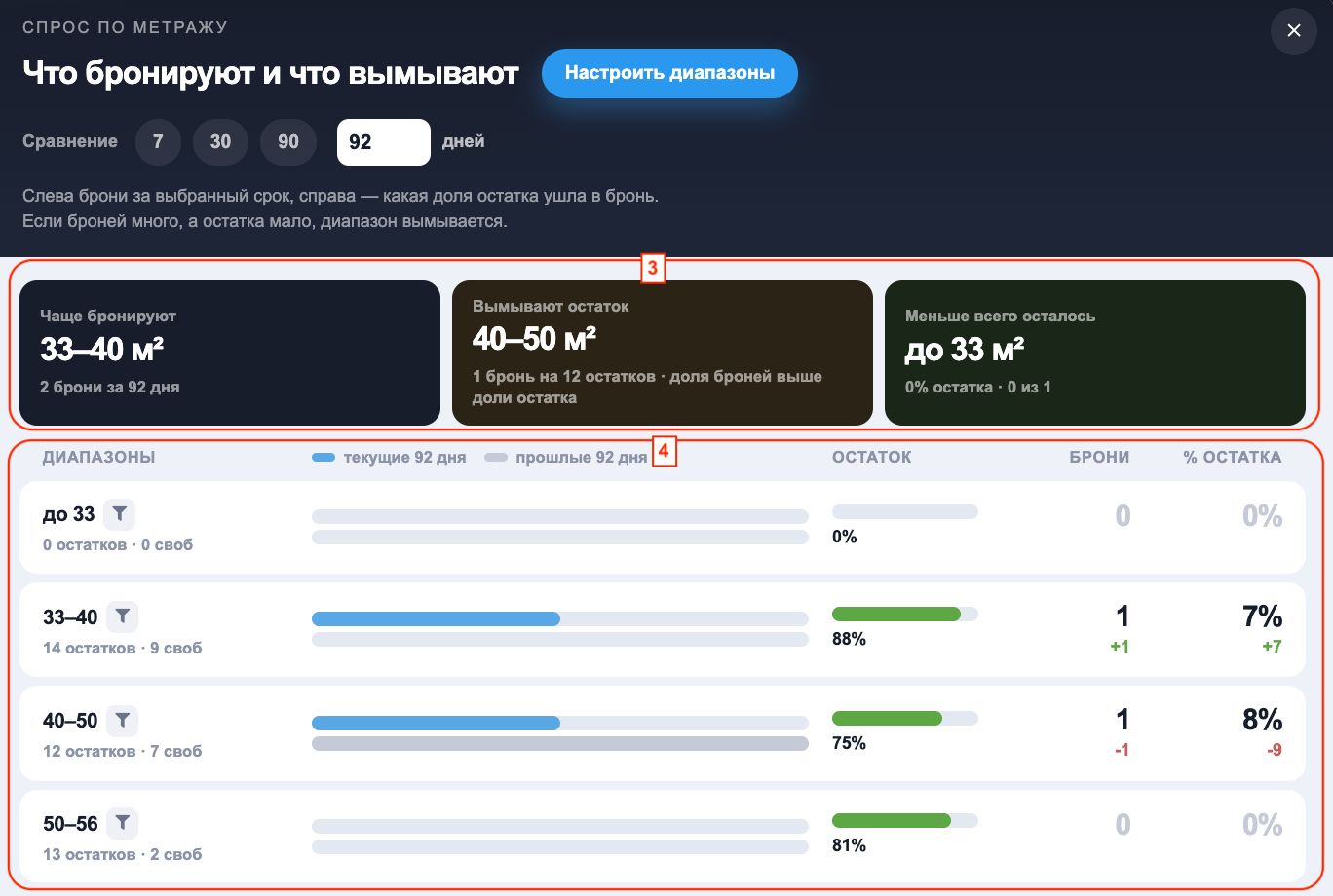
Ниже расположены три сводных блока, которые сразу дают выводы:
— Чаще бронируют — самый популярный диапазон площадей.
— Вымывают остаток — диапазон, где доля броней выше доли остатка. То есть эти площади уходят быстрее.
— Меньше всего осталось — диапазон с наименьшим остатком.
4. АНАЛИЗИРУЙТЕ ДАННЫЕ
Таблица по диапазонам: для каждого видно — сколько остатков и свободных помещений, как менялась доля броней за текущий и прошлый период, количество броней и процент остатка. Стрелки и цвет показывают динамику — вырос показатель или упал.
А еще возле каждого диапазона есть значок фильтра. Если нажать на него, на странице "Вид проекта" останутся только те группы, которые попадают в этот метраж:
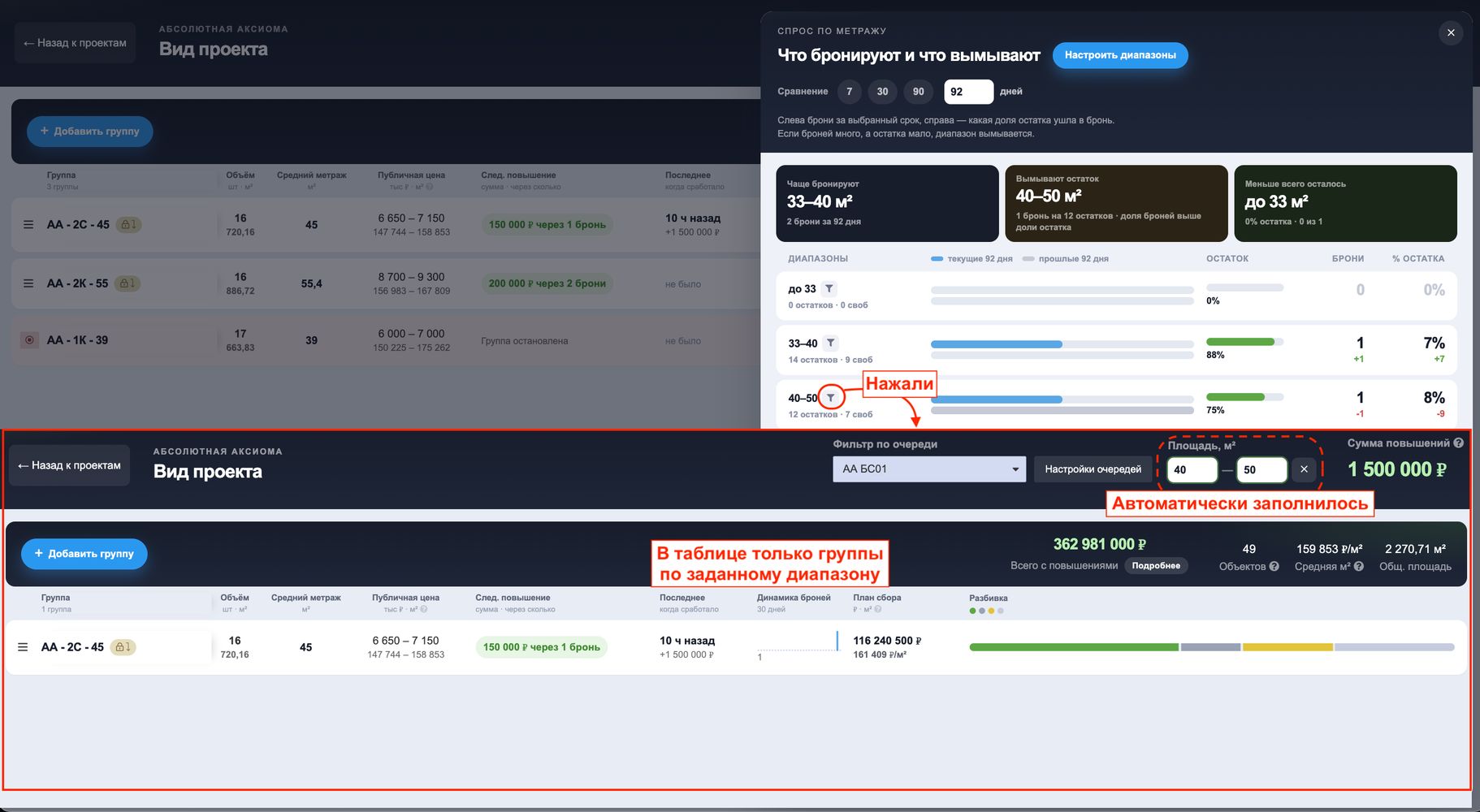
Удобно, когда нужно быстро посмотреть, что происходит именно с этим диапазоном площадей, и не отвлекаться на остальные.
Инструмент показывает, какие площади пользуются спросом, а какие задерживаются. Это подсказывает, где можно смелее повышать цены — там, где спрос высокий и остаток быстро вымывается. И наоборот, где стоит быть осторожнее, если помещения застаиваются.
В таблице на странице "Вид проекта" всю динамику тоже можно отследить, но когда очередей и групп много, а столбцов еще больше — разобраться бывает непросто. Здесь же все показано визуально и наглядно. А еще система сама подсказывает: кто бежит, кто тормозит и на кого стоит обратить внимание.
ЧТО ЗДЕСЬ ЕСТЬ
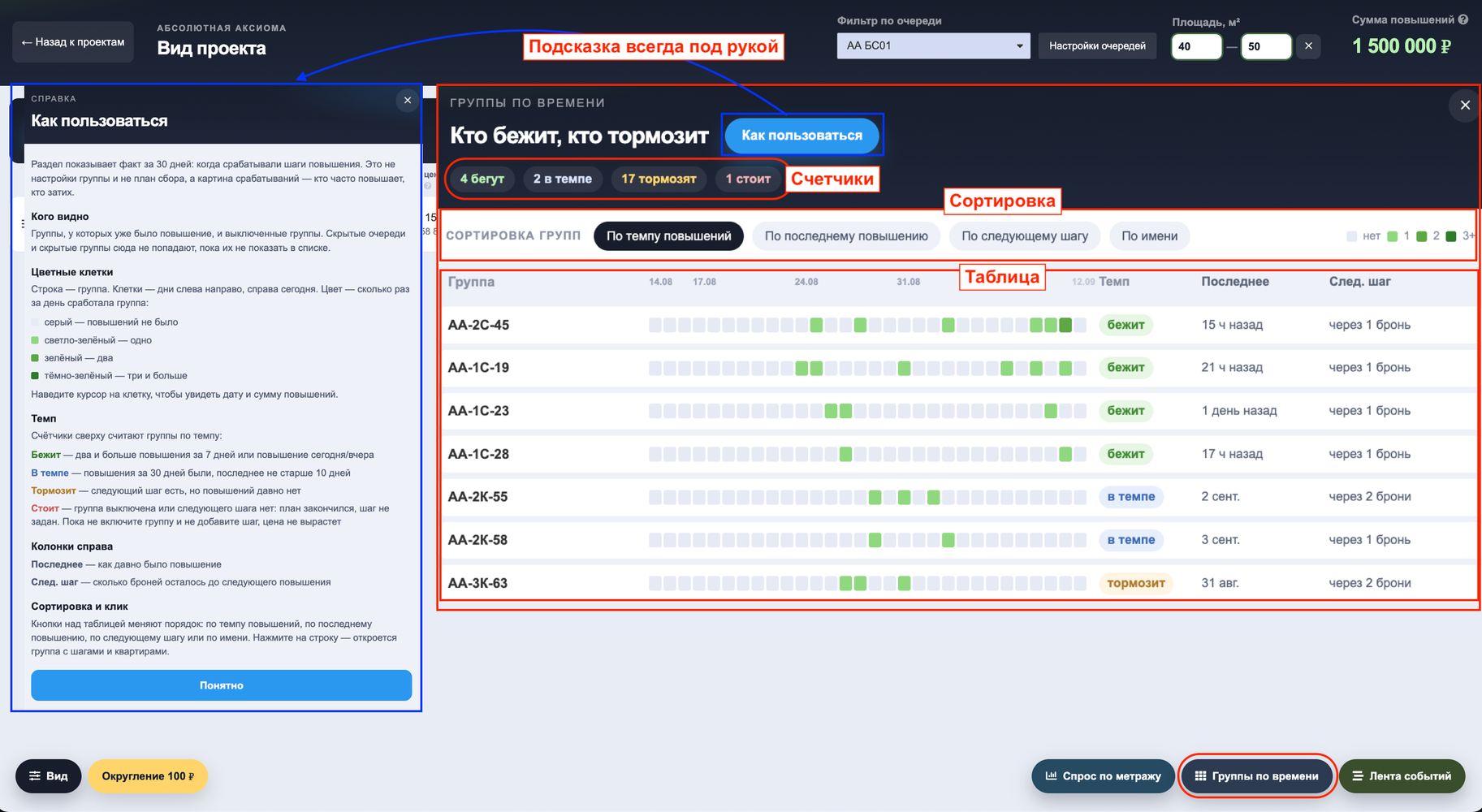
Сверху — счетчики, которые сразу распределяют группы по темпу.
Следом — варианты сортировки.
Ниже — таблица, где каждая строка это группа, а клетки — дни.
Цвет клетки показывает, сколько раз за день сработала группа.
Справа указано, когда было последнее повышение и сколько броней осталось до следующего шага.
Если что-то непонятно — прямо здесь есть кнопка "Как пользоваться". В ней подробно расписано, что означают цвета, как считаются счетчики темпа и что показывают колонки. Можно открыть и свериться в любой момент.
Для более подробного разбора просто нажмите на любую группу — откроется карточка группы повышений со всеми настройками и деталями.
Инструмент дает быстрый ответ на вопрос: где цены растут активно, а где процесс встал? Это подсказывает, где стоит подтолкнуть продажи, а где, возможно, нужно пересмотреть правила.
ЧТО ЗДЕСЬ ЕСТЬ
Вверху — итоговая сумма повышений за период и график, по которому видно, в какие дни цены росли активнее.
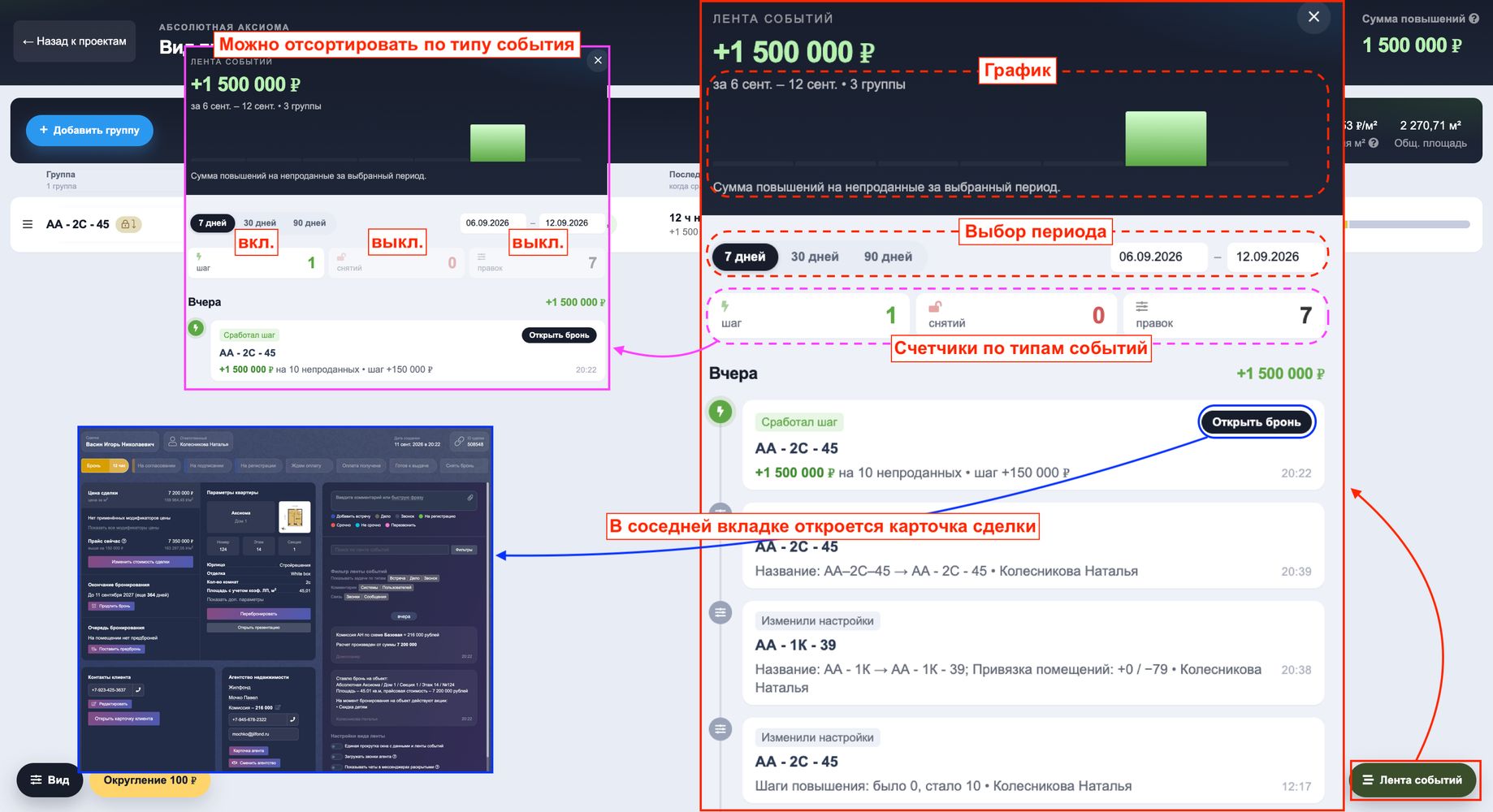
Ниже можно выбрать период: 7, 30 или 90 дней — или задать свой срок вручную.
Далее три счетчика: сколько шагов сработало, сколько броней снято и сколько правок в настройках было сделано.
События в самой ленте отображаются в хронологическом порядке и сгруппированы по дням — так удобно проследить, что и когда происходило.
Лента — это полная история изменений по проекту в одном месте. Она помогает разобраться, почему цена выросла именно так, кто внес правки и когда это было. Полезно и для контроля, и для разбора спорных ситуаций: всегда можно посмотреть, что и когда произошло.
Динамическое ценообразование в Домопланере— это не просто настройка правил выбытия. Это полноценный инструмент управления ценами, который работает на вас постоянно.
С его помощью вы не только автоматизируете повышение цен, но и получаете аналитику для решений. Инструменты анализа показывают картину с разных сторон: какие площади уходят быстрее всего, где цены растут активно, а где процесс встал, как менялась ситуация в прошлом и что происходит сейчас. Вы видите не только текущее состояние, но и динамику, и можете оперативно реагировать на изменения спроса.
Это дает главное — возможность зарабатывать больше. Там, где спрос высокий, цена растет автоматически и без вашего участия. Там, где помещения застаиваются, вы вовремя это замечаете и корректируете правила. Ничего не теряется, не забывается и не считается вручную.
А если сомневаетесь — начните с одной группы. Настройте правила, посмотрите, как это работает, и сами увидите результат. Уверены, вам понравится 💜
Статья находится в категории
Автоматизация