Общество с ограниченной ответственностью «ДОМОПЛАНЕР»
ОГРН 1215400004456 ИНН 5407980610
ОГРН 1215400004456 ИНН 5407980610
Раздел ПОСТУПЛЕНИЯ — это финансовый центр Домопланера. Здесь собрана вся информация о движении денег по сделкам.
Мы создали его для того, чтобы вы могли контролировать финансы не в разрозненных таблицах, а в едином окне: от будущих поступлений до текущей задолженности и активных рассрочек.
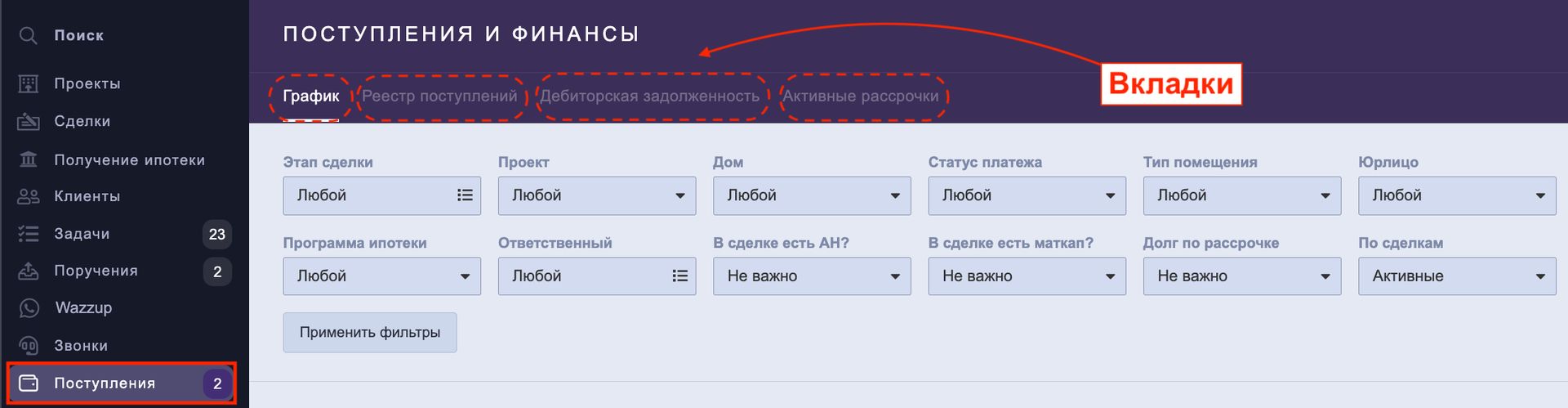
Раздел состоит из четырех вкладок, каждая из которых решает свою задачу:
— График позволяет оценить движение денежных средств во времени.
— Реестр поступлений предназначен для работы с отдельными платежами.
— Дебиторская задолженность помогает контролировать неоплаченные обязательства.
— Активные рассрочки позволяет анализировать сделки с соответствующим типом расчета.
Такое разделение позволяет смотреть на финансовую ситуацию с разных сторон: от общей картины по проекту до конкретного платежа по отдельной сделке.
Например, руководитель может оценить, сколько денег ожидается получить в ближайшие месяцы, финансовый специалист — проверить поступление по определенному счету, а ответственный сотрудник — найти сделку с просроченным платежом и сразу перейти в ее карточку.
ОБЩИЕ ВОЗМОЖНОСТИ РАЗДЕЛА
В верхней части каждой вкладки раздела расположена панель фильтров. Набор фильтров зависит от выбранной вкладки и ее назначения.
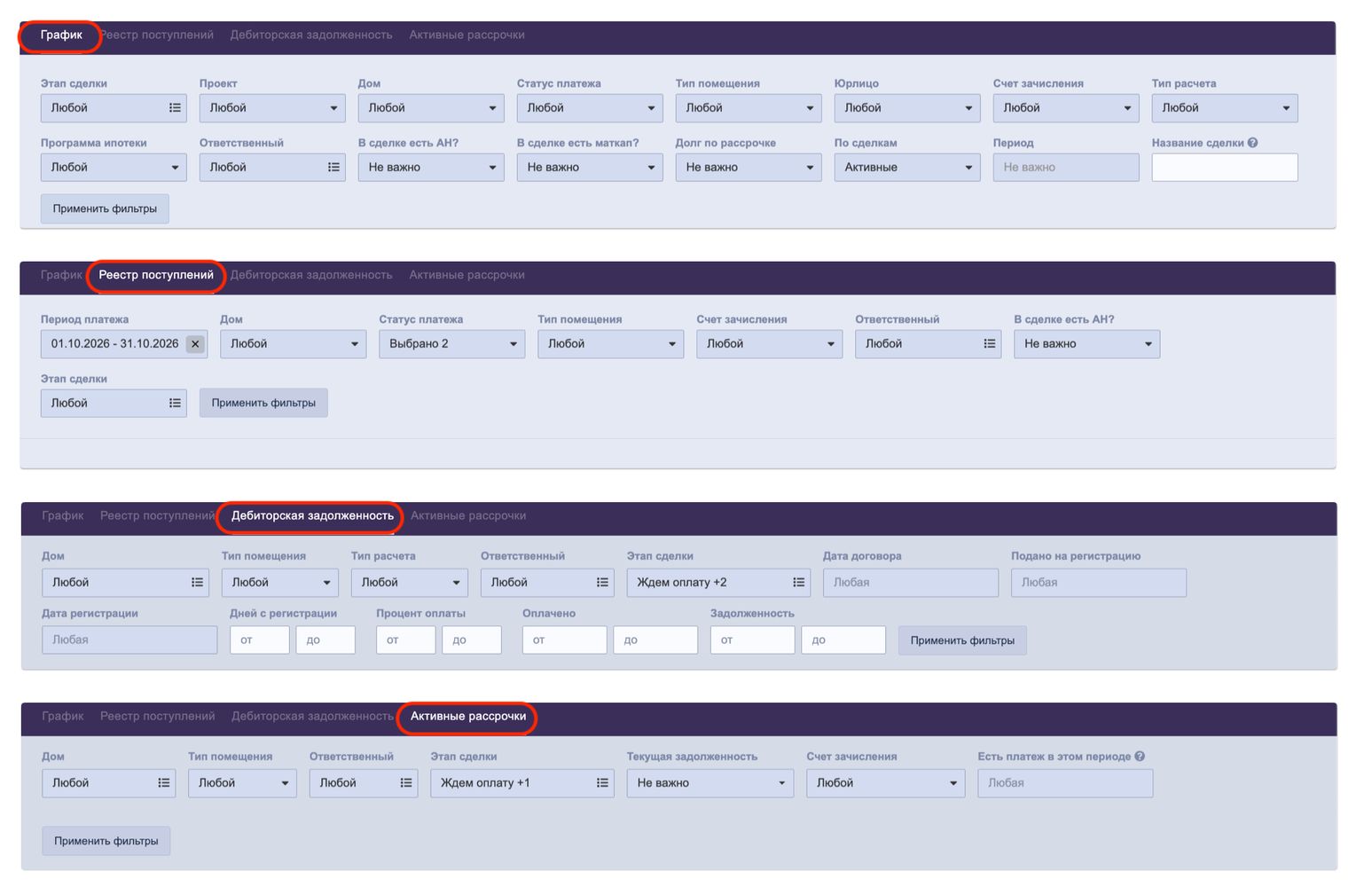
Фильтры можно использовать одновременно, чтобы точнее настроить выборку. Например, ограничить данные определенным проектом, периодом и другими условиями.
Чтобы применить выбранные условия, задайте необходимые параметры в панели фильтров и нажмите "Применить фильтры". Система отобразит данные, соответствующие заданным условиям.
Так можно анализировать как финансовую ситуацию по компании в целом, так и отдельные направления: конкретные проекты, типы помещений, менеджеров или способы оплаты.
ОТ ОБЩЕЙ КАРТИНЫ К ДЕЙСТВИЯМ
Увидели в сводке или таблице проблему (например, красную сумму задолженности), вы можете сразу кликнуть на сделку и перейти в ее карточку. Там вы проверите условия расчета, график платежей, свяжетесь с клиентом и зафиксируете результат — то есть доведете ситуацию до конца, не теряя контекст.
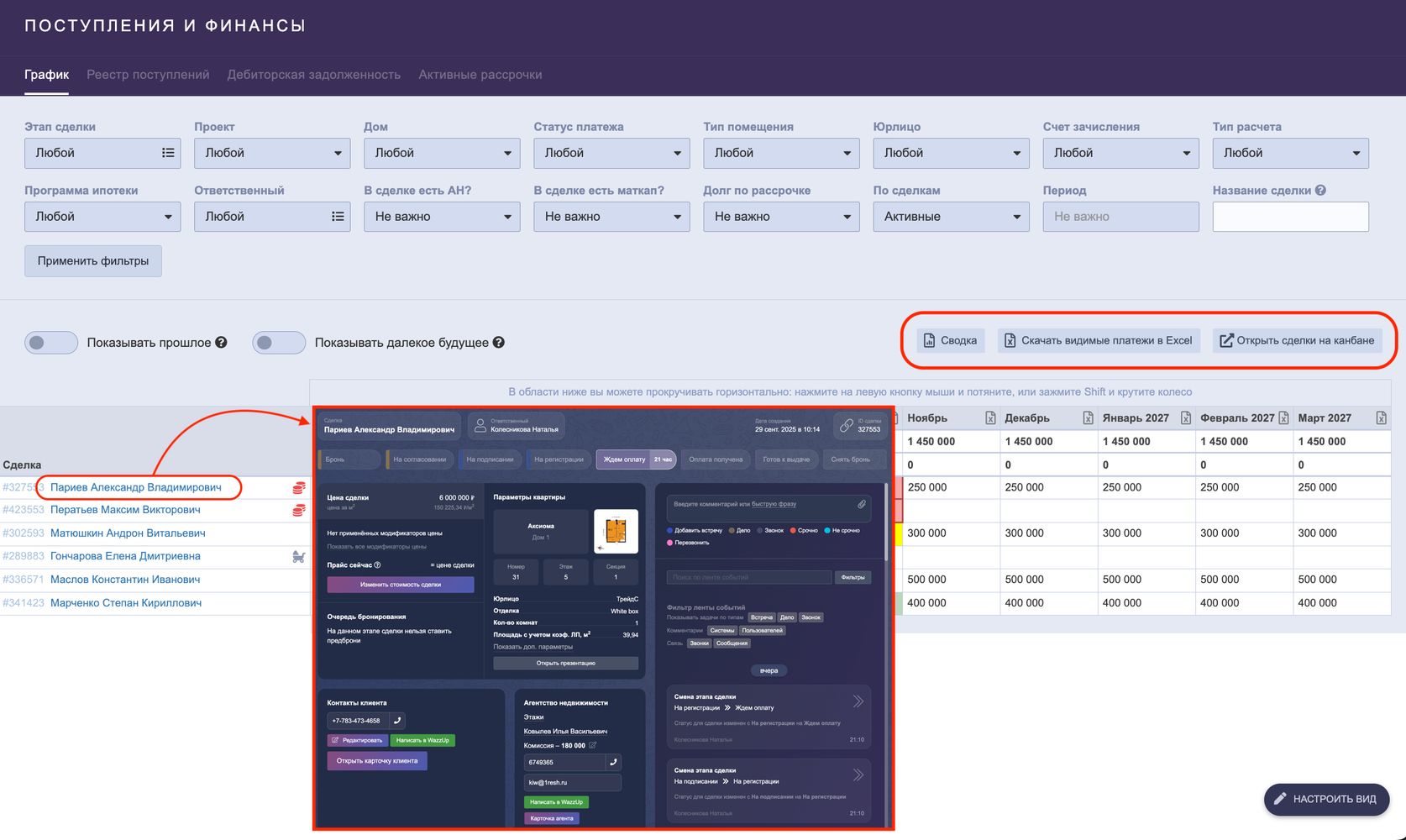
В зависимости от вкладки доступны и другие полезные действия:
— Скачать данные в Excel. Для отчетности, сверки или детального анализа.
— Перейти к сделкам на канбане. Чтобы увидеть все отобранные сделки в привычном виде канбана. В соседнем окне откроется доска с сохранением вашей выборки: сразу видно, на каких этапах находятся сделки, и можно зайти в любую, чтобы посмотреть подробности.
— Смотреть сводные показатели. Чтобы оценить общую картину перед тем, как погружаться в детали.
Это помогает не только находить проблемы, но и быстро их решать.
А теперь давайте рассмотрим каждую вкладку подробнее.
График особенно полезен для финансового планирования. Продажа недвижимости сама по себе еще не означает, что вся сумма договора уже поступила на счет. Поэтому важно видеть не только стоимость заключенных сделок, но и распределение поступлений по датам.
ЧТО ВЫ ВИДИТЕ:
Над таблицей расположены переключатели, которые помогают работать с данными.
— Показывать прошлое. Включает отображение прошедших периодов. Это удобно, если нужно вернуться к предыдущим месяцам, сопоставить ожидаемые и фактические поступления или посмотреть, как менялась ситуация.
— Показывать далекое будущее. По умолчанию в таблице отображается период в 6 месяцев. Если этого недостаточно, то этот переключатель позволяет отображать более отдаленные периоды. Функция полезна при анализе долгосрочных графиков оплаты, когда значительная часть денег ожидается не в ближайшие месяцы.
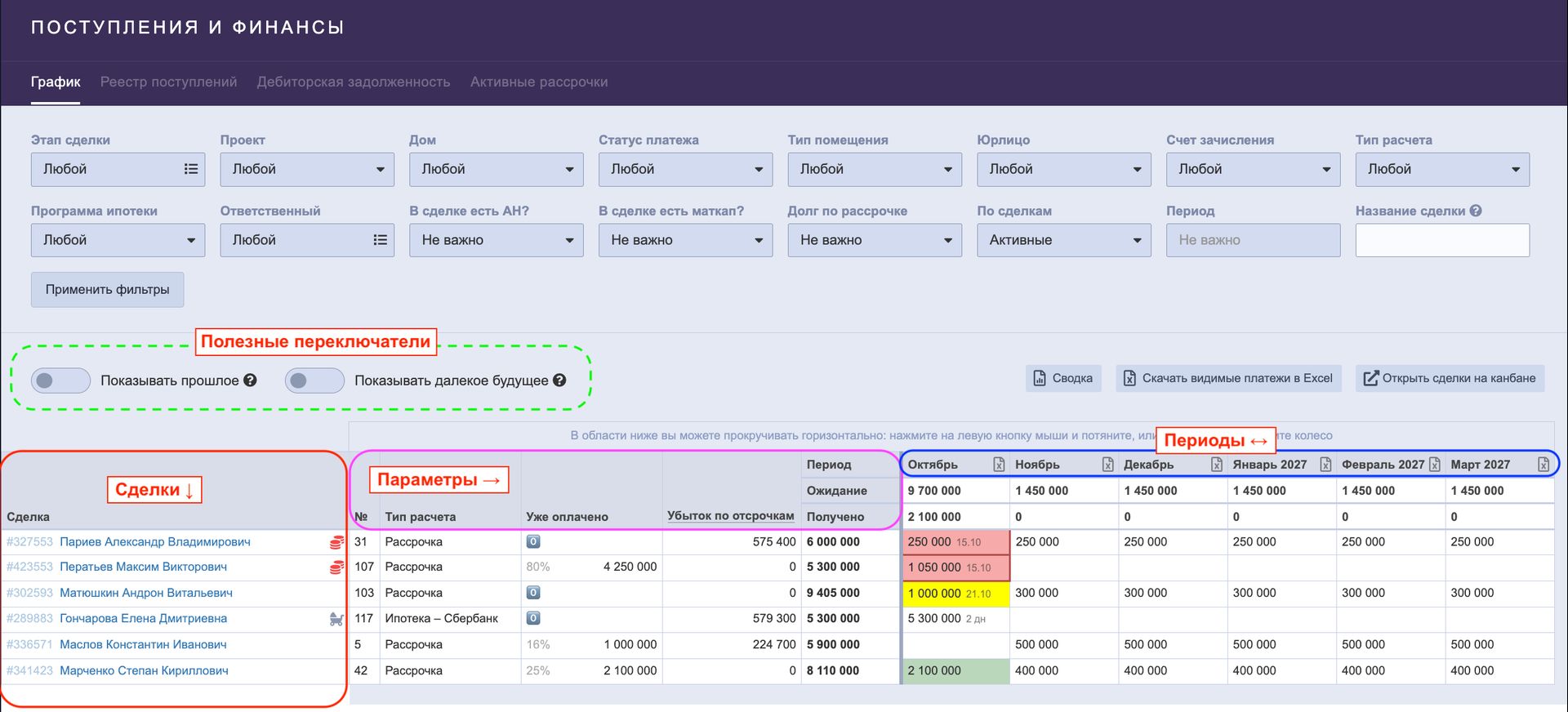
Основную часть вкладки занимает таблица. В строках отображаются сделки, а в столбцах — параметры и суммы поступлений по периодам.
В таблице предусмотрены следующие параметры:
Сделка. Название сделки, по которому можно перейти в ее карточку. Это позволяет быстро проверить детали, если по конкретной сумме возник вопрос.
Номер помещения. Указывает на помещение, к которому относится сделка.
Тип расчета. Показывает вариант оплаты по сделке.
Уже оплачено. Отражает сумму уже учтенной оплаты.
Убыток по отсрочкам. Показывает расчетную оценку финансовых потерь или упущенной выгоды из-за отсроченного поступления денег. Этот показатель особенно важен при анализе рассрочек и других схем, при которых компания получает деньги позже даты регистрации сделки.
Подробнее о расчете этого показателя читайте в статье "Убыток по отсрочкам платежей".
Ожидание. Показывает планируемые поступления по соответствующим периодам.
Получено. Отражает фактически полученные суммы.
Периоды представлены в отдельных столбцах, что позволяет сравнивать ожидаемые и фактические поступления по месяцам. Таким образом, график помогает оценивать не только общую сумму по сделке, но и то, как денежный поток распределяется во времени.
Такие столбцы отображаются по умолчанию, но вы можете настроить таблицу под конкретную задачу. Для этого нажмите кнопку "Настроить вид":
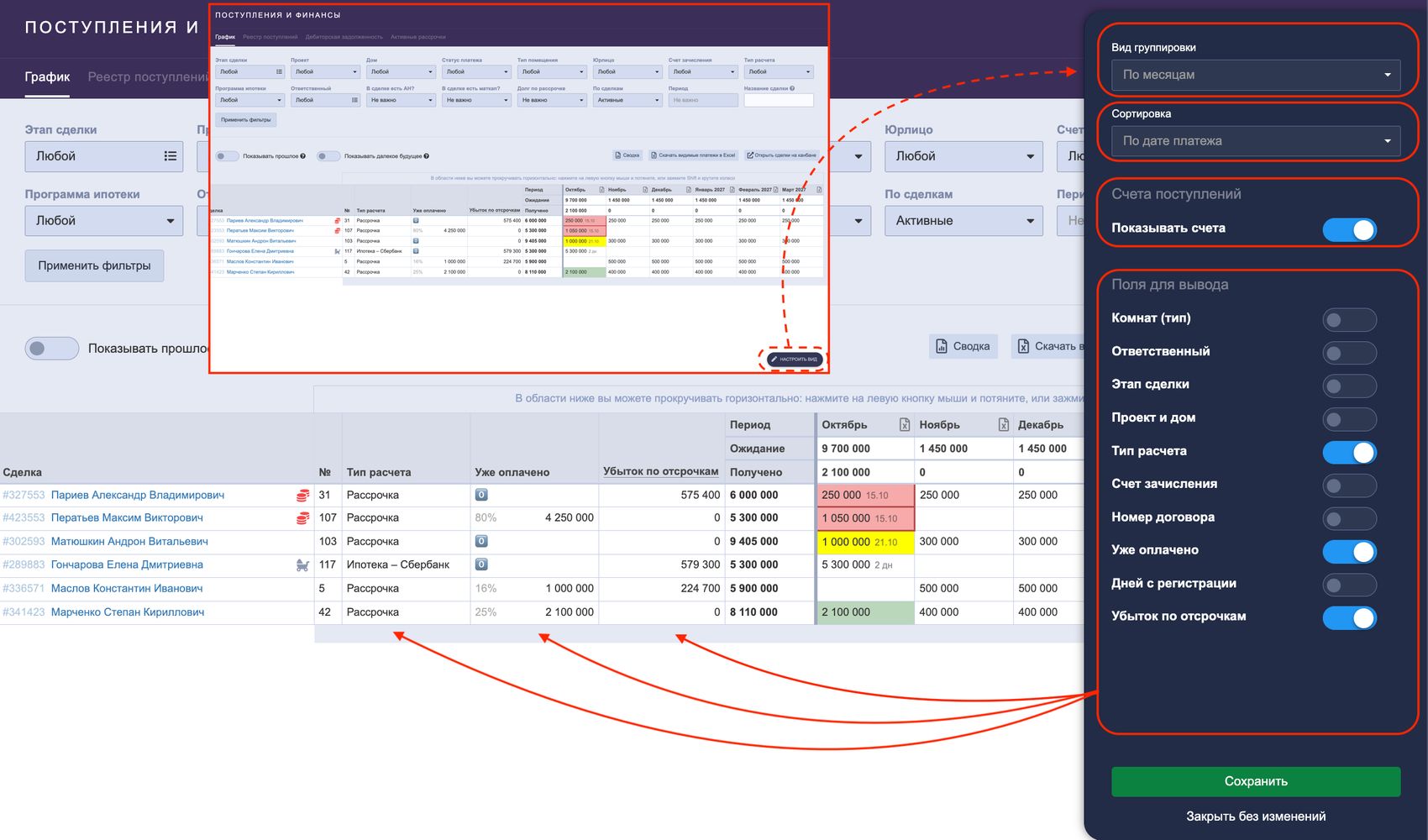
В настройках доступны выбор группировки, сортировки и полей, которые должны отображаться в таблице.
Например, для анализа работы менеджеров можно включить поле "Ответственный", а для оценки "возраста" задолженности— "Дней с регистрации".
После выбора параметров сохраните настройки. В результате таблица будет содержать нужные для анализа сведения без лишних столбцов.
НА ЧТО ОБРАТИТЬ ВНИМАНИЕ
При анализе графика в первую очередь смотрите на соотношение запланированных и фактически полученных сумм — так сразу понятно, идет ли оплата по плану.
И обратите внимание на визуальные подсказки:
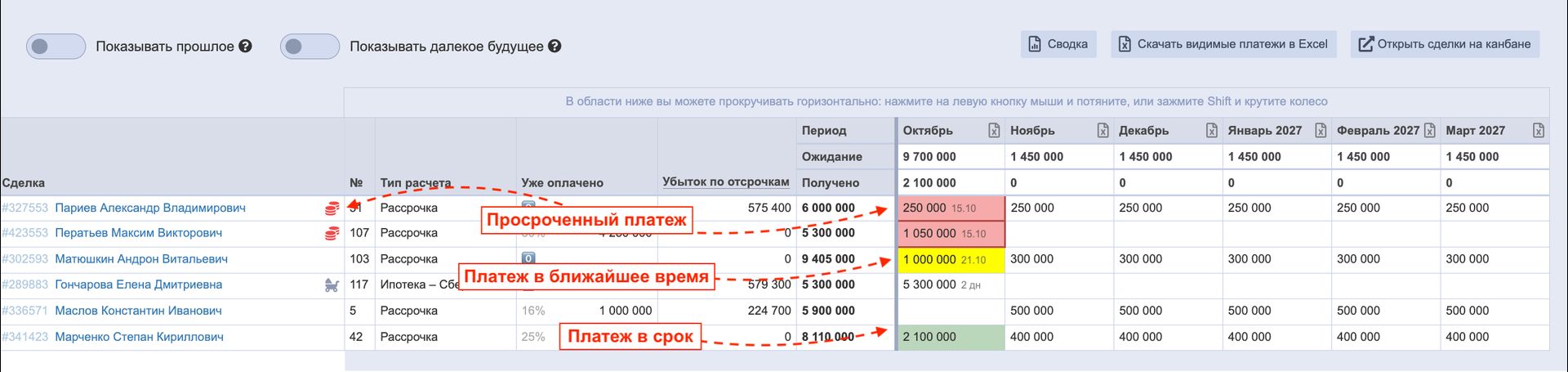
Рядом с фамилией клиента, у которого есть просрочка, появляется специальная иконка с монетками, а сама сумма просроченного платежа выделяется красным. Это помогает мгновенно находить проблемные места среди остальных данных, не вчитываясь в каждую цифру.
КАКИЕ ВЫВОДЫ МОЖНО СДЕЛАТЬ
График помогает оценить финансовую ситуацию сразу в нескольких разрезах.
— Планирование денежных потоков. Посмотрите, в какие месяцы ожидаются основные поступления. Это помогает оценивать будущий денежный поток и замечать периоды, когда значительная часть платежей еще только предстоит.
— Контроль исполнения графиков оплаты. Сравнивайте ожидаемые и полученные суммы, обращайте внимание на красные ячейки и задержки. Так проще находить сделки, по которым необходимо проверить состояние расчетов.
— Анализ структуры оплат. Сопоставляйте сделки с разными типами расчета. Это позволяет понять, какая часть поступлений связана с полной оплатой, а какая распределена по будущим платежам. Для этого удобно использовать инструмент "Сводка".
— Контроль отсрочек. Изучайте показатель "Убыток по отсрочкам", чтобы оценивать финансовые последствия получения полной суммы позже.
Например, руководителю может быть достаточно увидеть общую сумму поступлений за месяц, а финансовому специалисту потребуется проверить конкретный платеж, его сумму и связь со сделкой. Для таких задач удобно использовать реестр.
ЧТО ВЫ ВИДИТЕ:
Откройте вкладку "Реестр поступлений" и используйте доступные фильтры, чтобы отобрать нужные данные. Выбор параметров зависит от задачи: можно ограничить выборку определенным периодом, проектом или другими доступными характеристиками платежей.
После применения фильтров изучите полученные записи. Если необходимо проверить конкретное поступление, нажмите на связанную с ним сделку и перейдите в карточку.
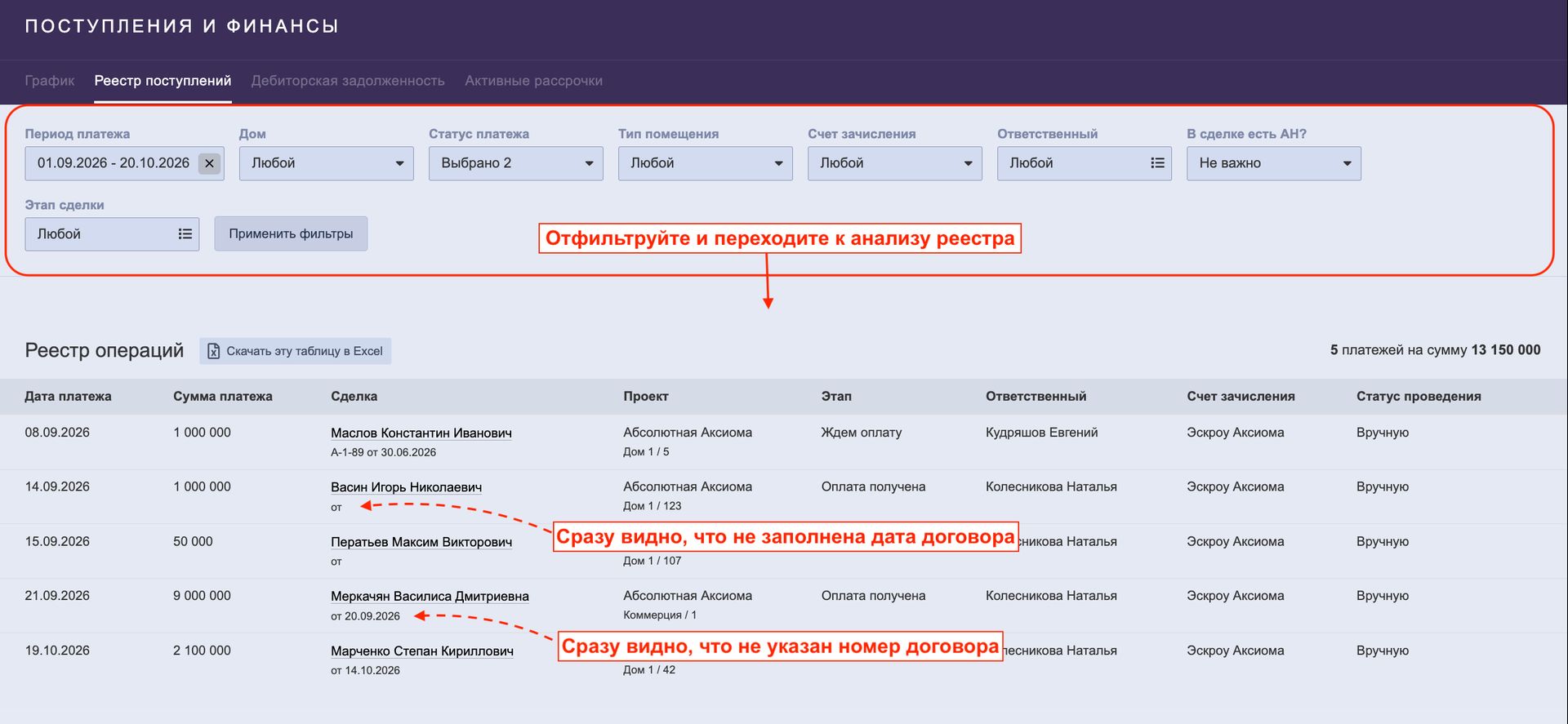
Реестр полезен, когда нужно:
— проверить учтенные поступления за выбранный период;
— найти платежи, относящиеся к определенному проекту или сделке;
— уточнить информацию по отдельному поступлению;
— подготовить выборку для дальнейшей проверки;
— сопоставить данные с информацией из других финансовых источников.
НА ЧТО ОБРАЩАТЬ ВНИМАНИЕ ПРИ АНАЛИЗЕ
При анализе реестра полезно смотреть не только на суммы, но и на то, из каких именно платежей складывается сделка. Если клиент оплачивает покупку частями, в реестре каждая такая оплата будет видна отдельной строкой — со своей датой и суммой. Это помогает проверить, все ли платежи по сделке учтены в системе, и при необходимости сверить данные с другими источниками.
Также обращайте внимание на статус проведения: если он отличается от остальных или вызывает вопросы, возможно, стоит проверить данные вручную.
Для застройщика важно учитывать не только объем продаж, но и то, какая часть денежных средств фактически поступила. Если покупатель оплачивает объект частями, часть стоимости сделки может оставаться неоплаченной в соответствии с условиями договора. Поэтому при анализе задолженности необходимо учитывать сроки и условия платежей.
ЧТО ВЫ ВИДИТЕ:
Прямо под панелью фильтров расположена сводка:
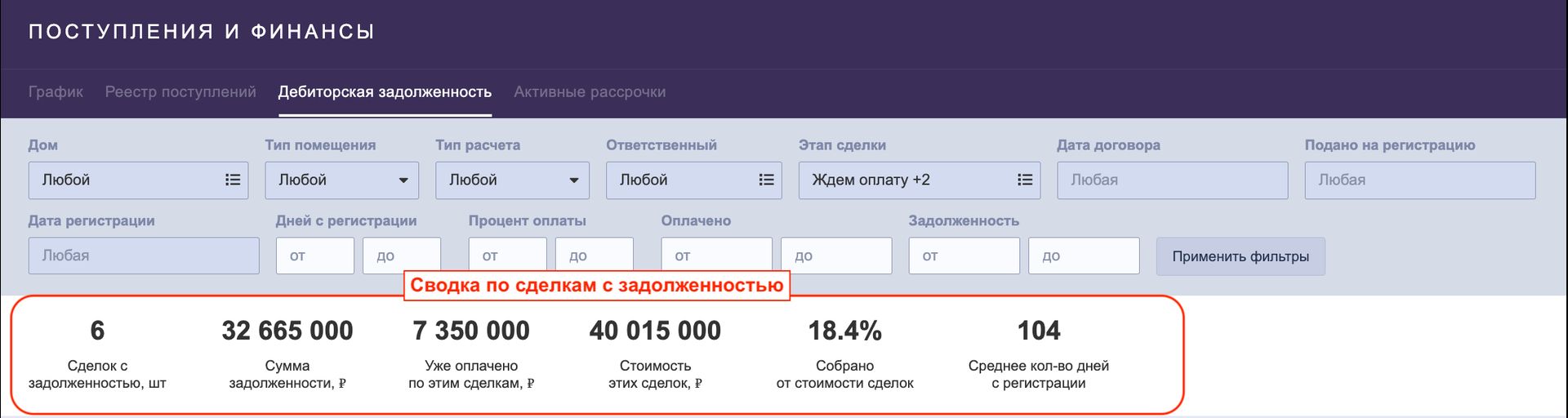
Она сразу показывает несколько важных показателей:
— сколько всего сделок с задолженностью;
— какая общая сумма задолженности;
— сколько уже оплачено по этим сделкам;
— какова общая стоимость этих сделок;
— какой процент от стоимости уже собран;
— среднее количество дней с момента регистрации.
Эти цифры позволяют за пару секунд оценить масштаб: какой общий объем средств еще находится в работе и как быстро клиенты вносят платежи.
Ниже находится таблица с детализацией по каждой сделке:
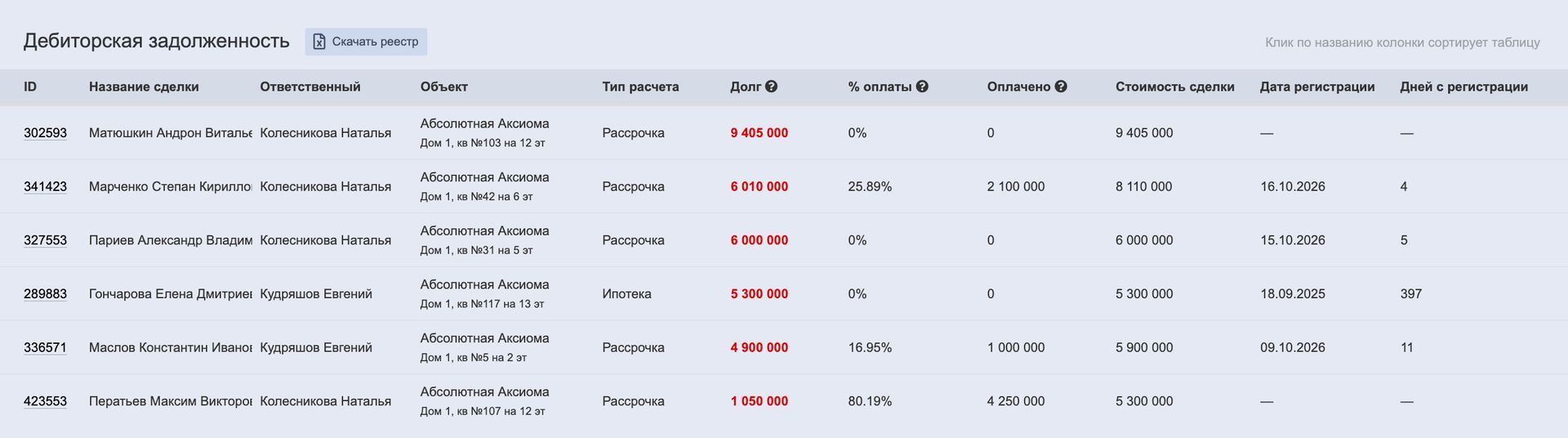
Сумма текущего долга выделена красным — это визуальный маркер, который помогает обратить внимание на остаток по сделке. Это может быть как плановый остаток по рассрочке или ипотеке, так и задержка платежа.
Вы видите, кто ответственный, к какому объекту относится сделка, какой тип расчета, сколько уже выплачено и сколько дней прошло с регистрации. Нажав на ID сделки, вы перейдете в карточку сделки и сможете сразу начать работу с клиентом.
КАК АНАЛИЗИРОВАТЬ ЗАДОЖЕННОСТЬ
По проектам и домам. Сравнивайте задолженность по разным объектам. Это помогает определить, где сосредоточен больший объем неоплаченных обязательств и какие направления требуют дополнительного контроля.
По ответственным. Если необходимо оценить ситуацию в работе менеджеров, используйте фильтр "Ответственный". При сравнении учитывайте не только суммы задолженности, но и количество сделок, их стоимость и условия оплаты. Сам по себе высокий показатель не доказывает, что менеджер работает хуже — на результат могут влиять согласованные графики платежей.
По типам расчета. Сопоставляйте сделки с разными условиями оплаты. Это помогает понять, какая часть задолженности связана с рассрочками и другими вариантами расчетов.
В динамике. Сравнивайте данные за разные периоды. Рост задолженности может стать поводом проверить, увеличивается ли количество неоплаченных платежей или это просто меняется тип расчета.
По проценту оплаты. Посмотрите, насколько оплачены сделки: где-то сумма уже внесена почти полностью, а где-то еще предстоит собрать большую часть. ЭЭто помогает понять структуру задолженности.
По количеству дней с регистрации. Уделите внимание сделкам, которые "висят" дольше остальных. Чем больше дней прошло с момента регистрации, тем внимательнее стоит проверить условия оплаты и график — возможно, там уже есть просрочка, а не просто плановый остаток.
Поэтому при работе с этой вкладкой стоит помнить об условиях оплаты конкретных сделок. Так вы сможете отличить плановые будущие поступления (например, остаток по графику рассрочки) от ситуаций, которые действительно требуют оперативного внимания.
Эта вкладка помогает не упускать просрочки, следить за графиком платежей и понимать, как идут поступления по этому сегменту.
ЧТО ВЫ ВИДИТЕ:
Сводка дает общую картину по рассрочкам:
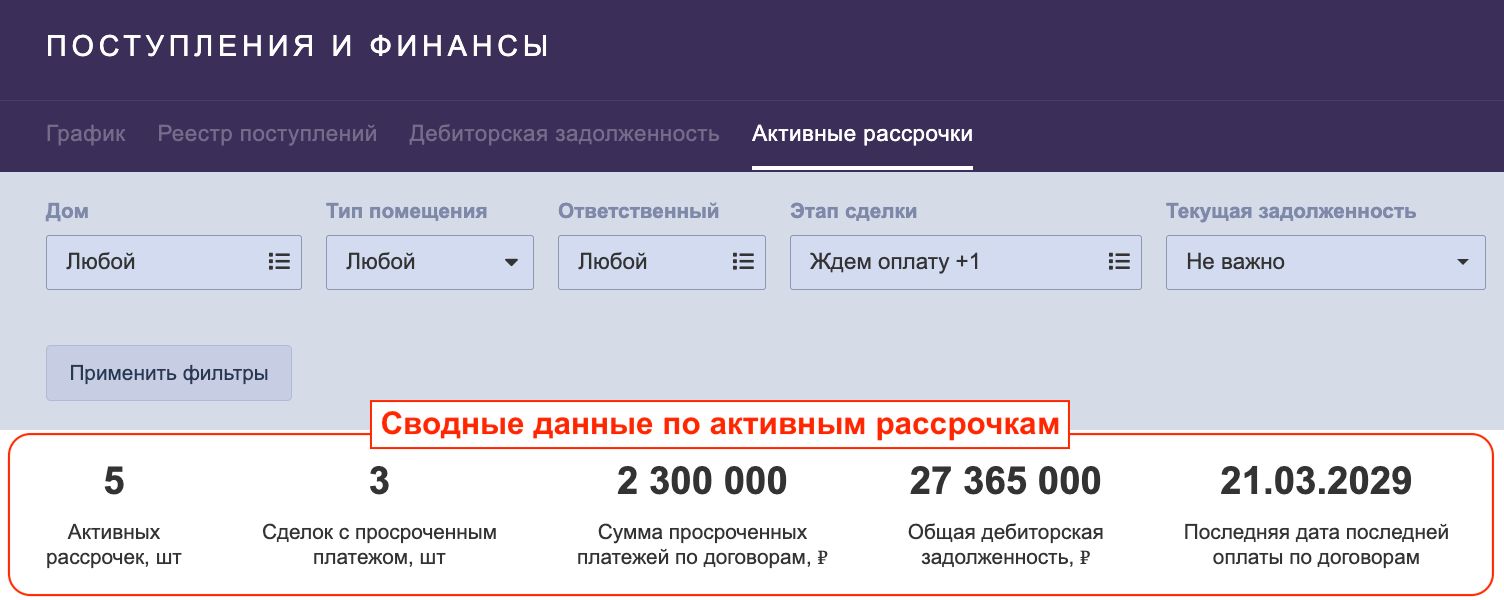
— сколько всего активных рассрочек;
— по скольким сделкам есть просроченные платежи;
— какова общая сумма этих просрочек;
— какова общая дебиторская задолженность по договорам рассрочки;
— дата последней оплаты по всем действующим договорам — она показывает, насколько далеко в будущее простирается самый длительный график рассрочки.
Эти цифры помогают сразу понять, насколько аккуратно идут платежи по рассрочкам и есть ли повод для беспокойства.
Ниже в таблице каждая сделка представлена отдельной строкой:
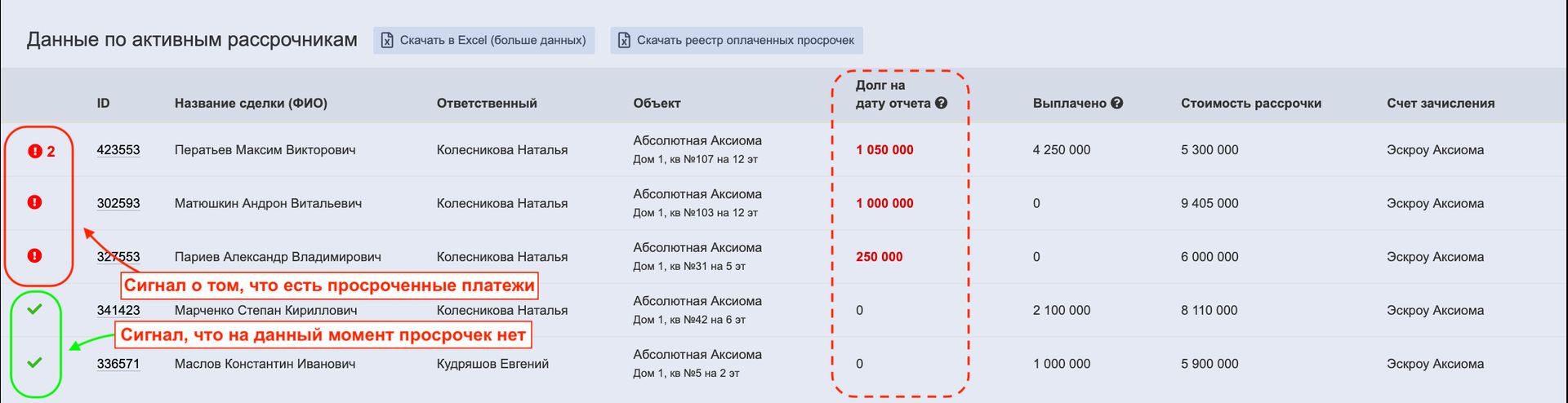
Сумма текущего долга выделена красным цветом.
Рядом с проблемными сделками появляется специальная иконка. Красная иконка с восклицательным знаком означает, что есть непогашенная просрочка и платеж до сих пор не внесен.
Зеленая галочка говорит о том, что на данный момент задолженности нет.
Если рядом с иконкой стоит число, оно обозначает количество просрочек за всю историю сделки. Поэтому нормальная ситуация, когда вы видите зеленую галочку рядом с числом: это значит, что сейчас проблем нет, но в истории сделки просрочки были.
Помимо этого, вы видите ответственного менеджера, объект, сумму уже выплаченного, стоимость рассрочки и счет зачисления. Кликнув на ID сделки, вы сразу перейдете в карточку сделки, чтобы изучить детали или скорректировать работу.
КАК КОНТРОЛИРОВАТЬ ПРОСРОЧКИ
В этой вкладке обратите внимание на визуальные маркеры, о которых мы говорили выше: выделенные красным суммы долга и иконки с восклицательным знаком. Если вы видите такие отметки, значит, платеж по графику не пришел или опаздывает — это прямой сигнал разобраться, в чем дело и почему возникла задержка.
Также напомним, что информация о просрочке также видна на канбане сделок:
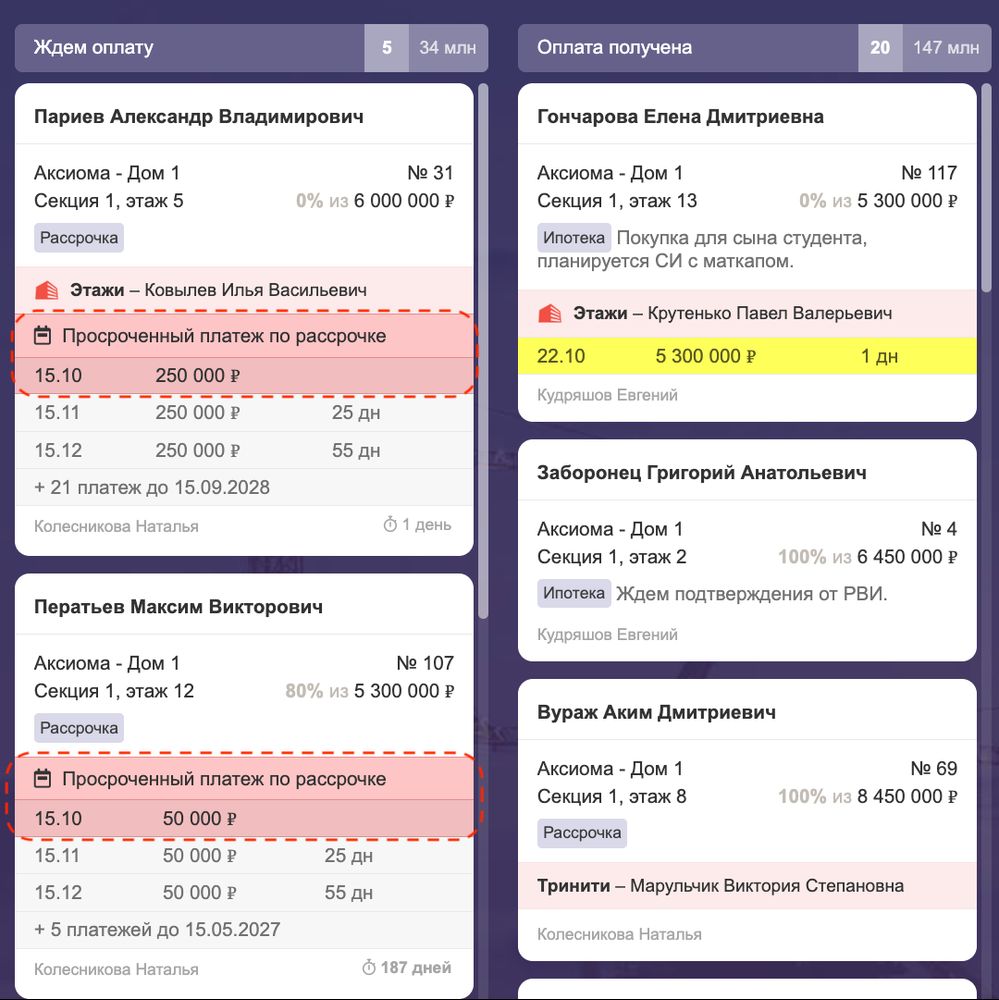
на миниатюре сделки появляется красная отметка с сообщением о задолженности.
Подробнее о всех нюансах работы с этим типом расчета читайте в статье "Рассрочка".
Все четыре вкладки дополняют друг друга. Чтобы увидеть полную картину, удобно двигаться от общего к частному — от общих цифр к конкретным сделкам.
— Для планирования поступлений начните с графика. Посмотрите, какие суммы ожидаются в ближайшие месяцы, и обратите внимание на периоды, где сосредоточены основные платежи.
— Для проверки конкретных платежей используйте реестр поступлений. Он поможет быстро найти нужные записи и сверить информацию по отдельным транзакциям.
— Для контроля неоплаченных обязательств откройте дебиторскую задолженность. Отфильтруйте нужные сделки и проверьте, какие из них действительно требуют внимания, учитывая условия оплаты.
— Для контроля рассрочек перейдите в соответствующую вкладку. Проверяйте графики платежей, наличие просрочек и будущие поступления по действующим договорам.
Если нужно разобраться в деталях, из любой таблицы можно перейти в карточку конкретной сделки — там вы изучите график оплаты и условия расчетов, а не будете ограничиваться общей суммой.
Регулярный анализ этих данных помогает вовремя замечать задержки, оценивать будущие денежные поступления и понимать, как условия оплаты влияют на финансовую ситуацию по проектам.
Статья находится в категории
Работа с финансами