Общество с ограниченной ответственностью «ДОМОПЛАНЕР»
ОГРН 1215400004456 ИНН 5407980610
ОГРН 1215400004456 ИНН 5407980610
Любое редактирование параметров помещений происходит в Редакторе дома. Чтобы попасть в него, воспользовавшись любым способом:
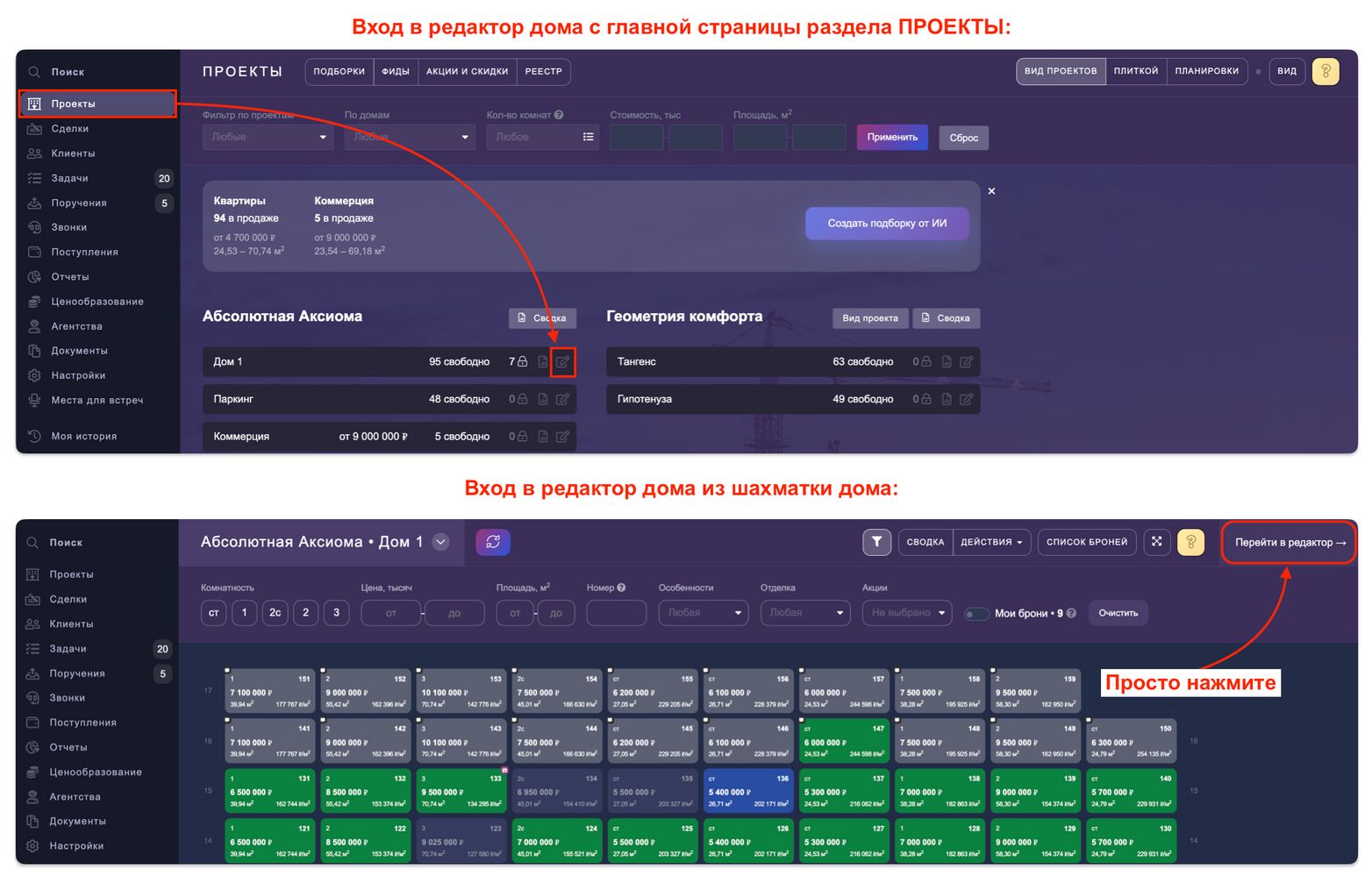
— Перейдите в ПРОЕКТЫ — Выберите желаемый объект — нажмите на иконку редактирования
— В щахматке дома нажмите в правом верхнем углу на "Перейти в редактор"
Перейдя, вы попадете в редактор дома, открытой по умолчанию на первой вкладке — "Шахматке":
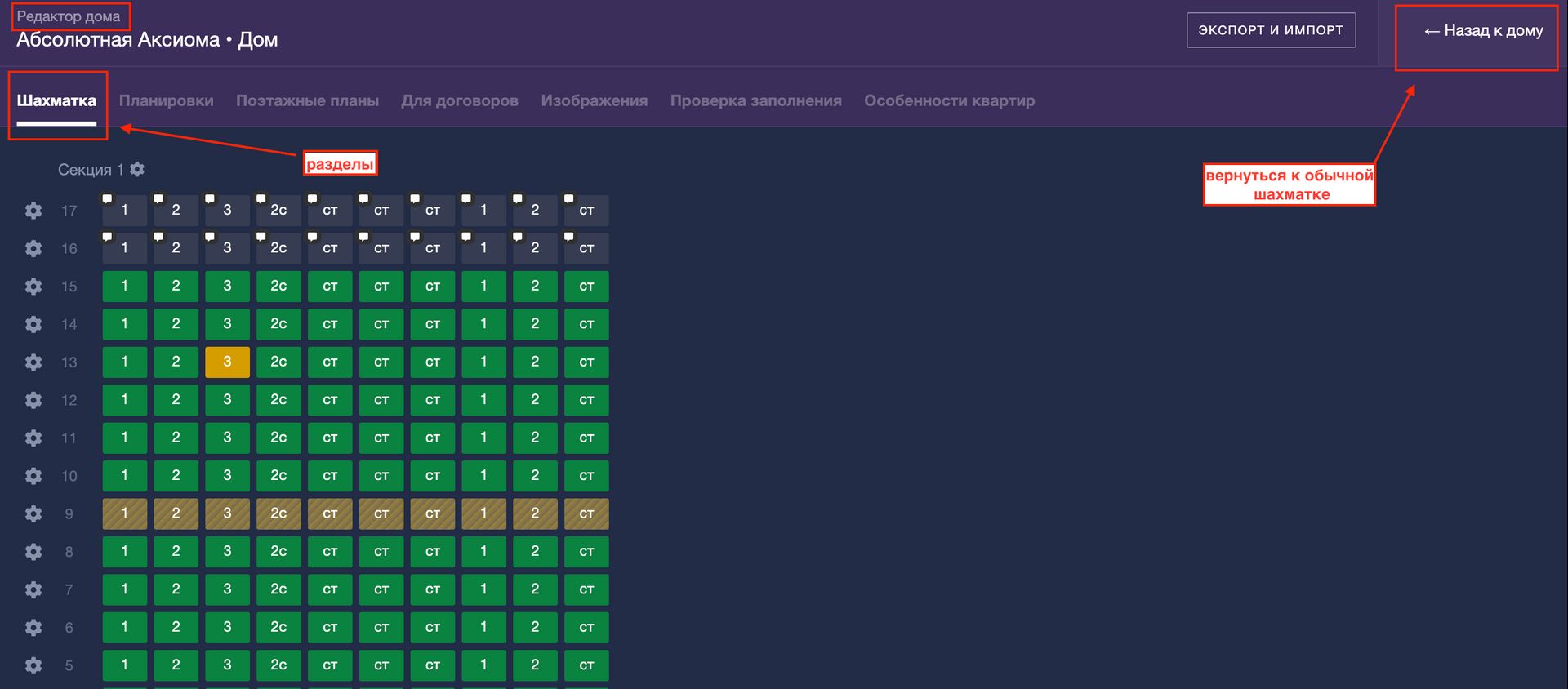
Допустим, вам нужно изменить стоимость на первый "стояк" – добавить 100 000 рублей на все квартиры.
Сначала надо выбрать помещения — сделать вы это можете просто кликнув на помещение. Есть несколько хитростей:
— если нажать на этаж, то выделится весь этаж;
— если нажать на самую верхнюю ячейку и зажать клавишу Shift, а затем кликнуть на самую нижнюю ячейку, то выделится весь столбец;
— если зажать клавишу Ctrl или Cmd, то можно выделять помещения в любом порядке по одному.
ОБРАТИТЕ ВНИМАНИЕ на переключатель "Свободные". Это помощь от случайного изменения стоимости или параметров у уже проданной квартиры, ведь чаще всего в этот интерфейс вы будете заходить с целью внести изменения к свободным помещениям.
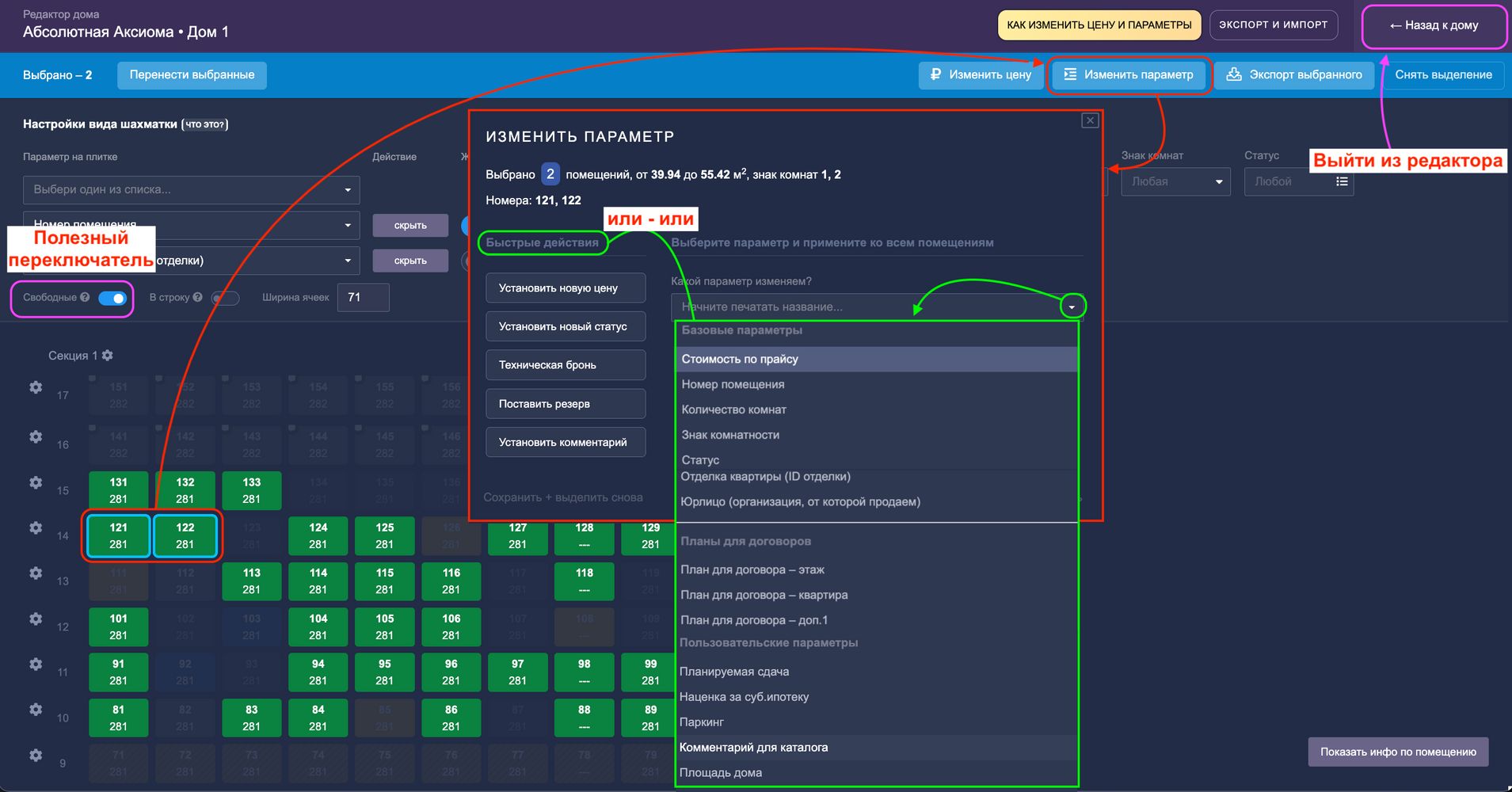
После выбора одного или нескольких помещений, кликните на кнопку "Изменить параметр". Откроется окно выбора параметра и нового значения.
В графе "Какой параметр изменяем?" в выпадающем списке вы можете выбрать один из десятков параметров, который хотите изменить. Слева расположены клавиши "Быстрых действий", если вам подходит одно из них, просто кликните на него.
После выбора параметра, появится поле для нового значения и условия, которые необходимо будет определить (зависит от параметра). Осталось внести желаемые значения и подтвердить выбор.
Таким образом вы можете изменить статус/стоимость/тип помещения/площадь/комнатность, зафиксировать комментарий, установить значения для пользовательских полей, поменять цвет в шахматке и много другое.
Например, нам необходимо на 15 этаже всем свободным квартирам повысить стоимость на 500.000руб.
Включаем переключатель"Свободные", затем выделяем помещения, просто нажав на номер этажа, и нажимаем на кнопку "Изменить параметр". Слева в быстрых действиях нажимаем на "Установить новую цену" — в графе "Какой параметр изменяем?" отобразится название параметра "Стоимость по прайсу".
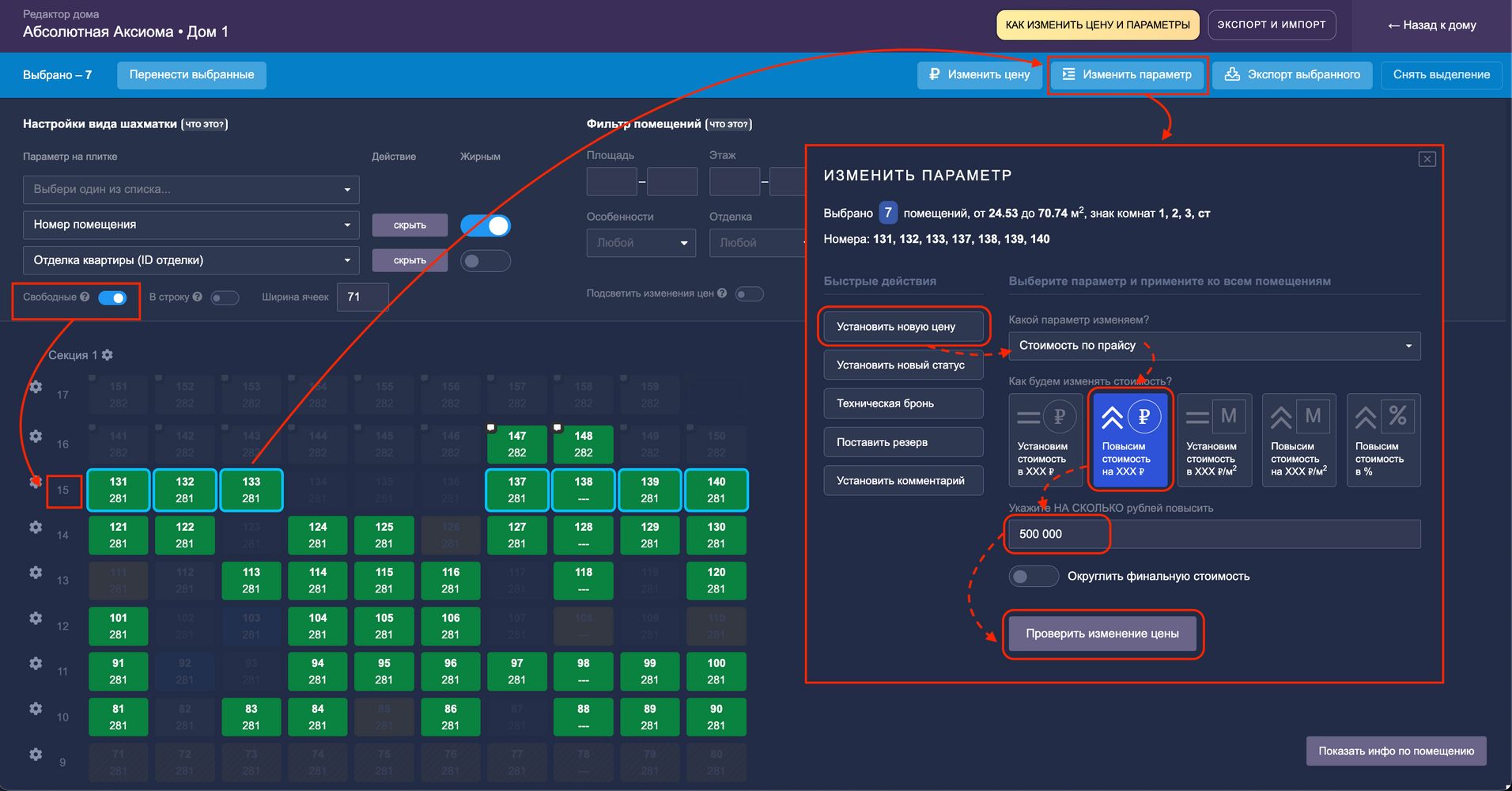
Далее необходимо выбрать тип повышения и указать значение. В данном случае, мы выбираем второй тип "Повысить стоимость на ХХХр." и указываем на сколько — 500.000руб. Нажимаем на кнопку "Проверить изменение цен" и видим перед окно для проверки.
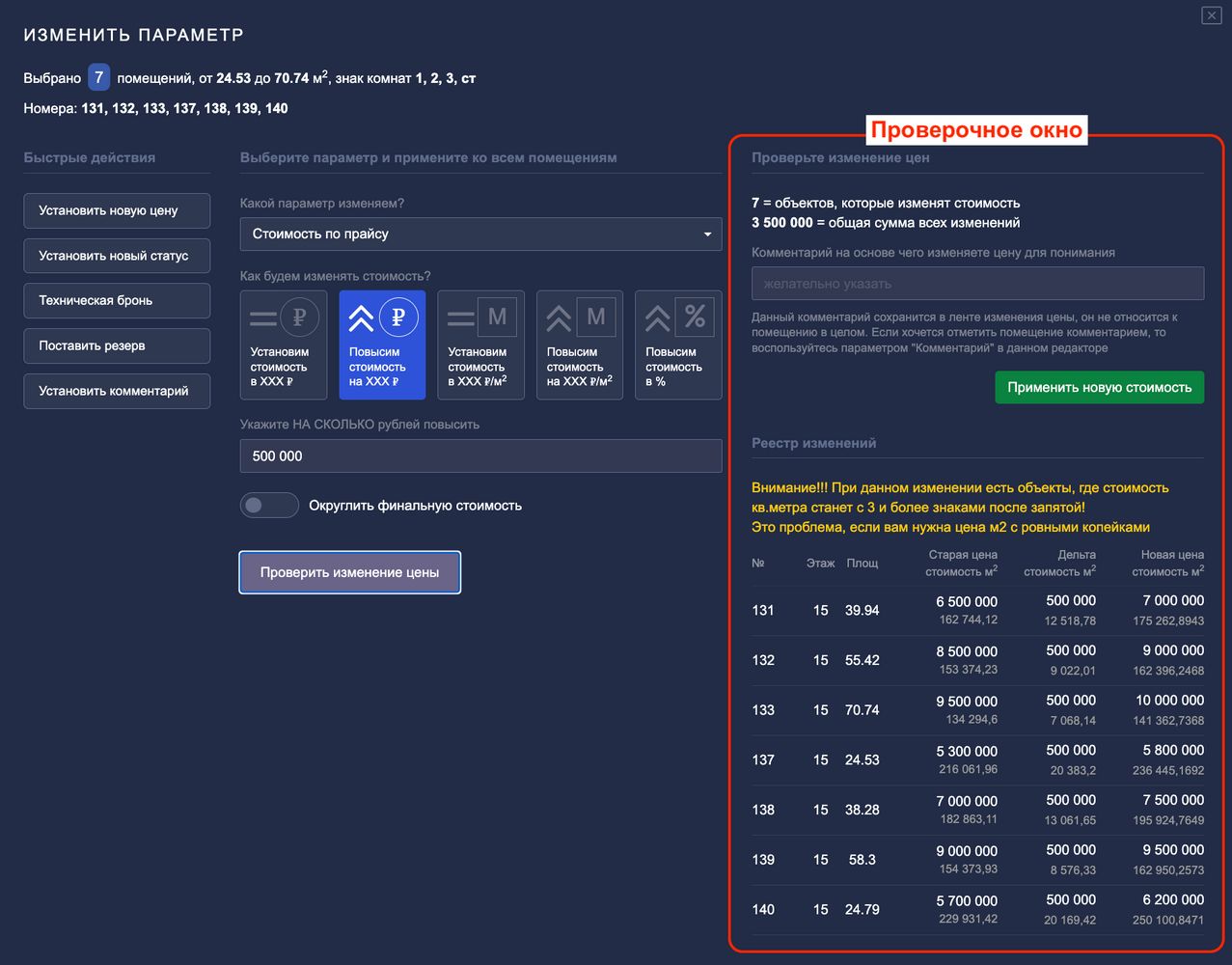
Такое проверочное окно создано с целью предотвращения ошибок по изменению цен. Вы можете проверить как изменится цена, в каком помещении, а также оставить комментарий по данному изменению цен.
Если все верно, то нажимаем на "Применить новую стоимость".
Готово, стоимость у указанных помещений изменена!
Иногда удобно изменить ряд параметров через табличный вид в редакторе Excel. Подробно этот способ мы уже описывали ранее в этой статье, но давайте повторим.
Чтобы внести изменения, сначала необходимо скачать файл, в котором эти изменения можно будет отразить. Для этого в редакторе дома нажмите в правом верхнем углу на кнопку "ЭКСПОРТ И ИМПОРТ". Откроется окно скачивания и загрузки файлов:
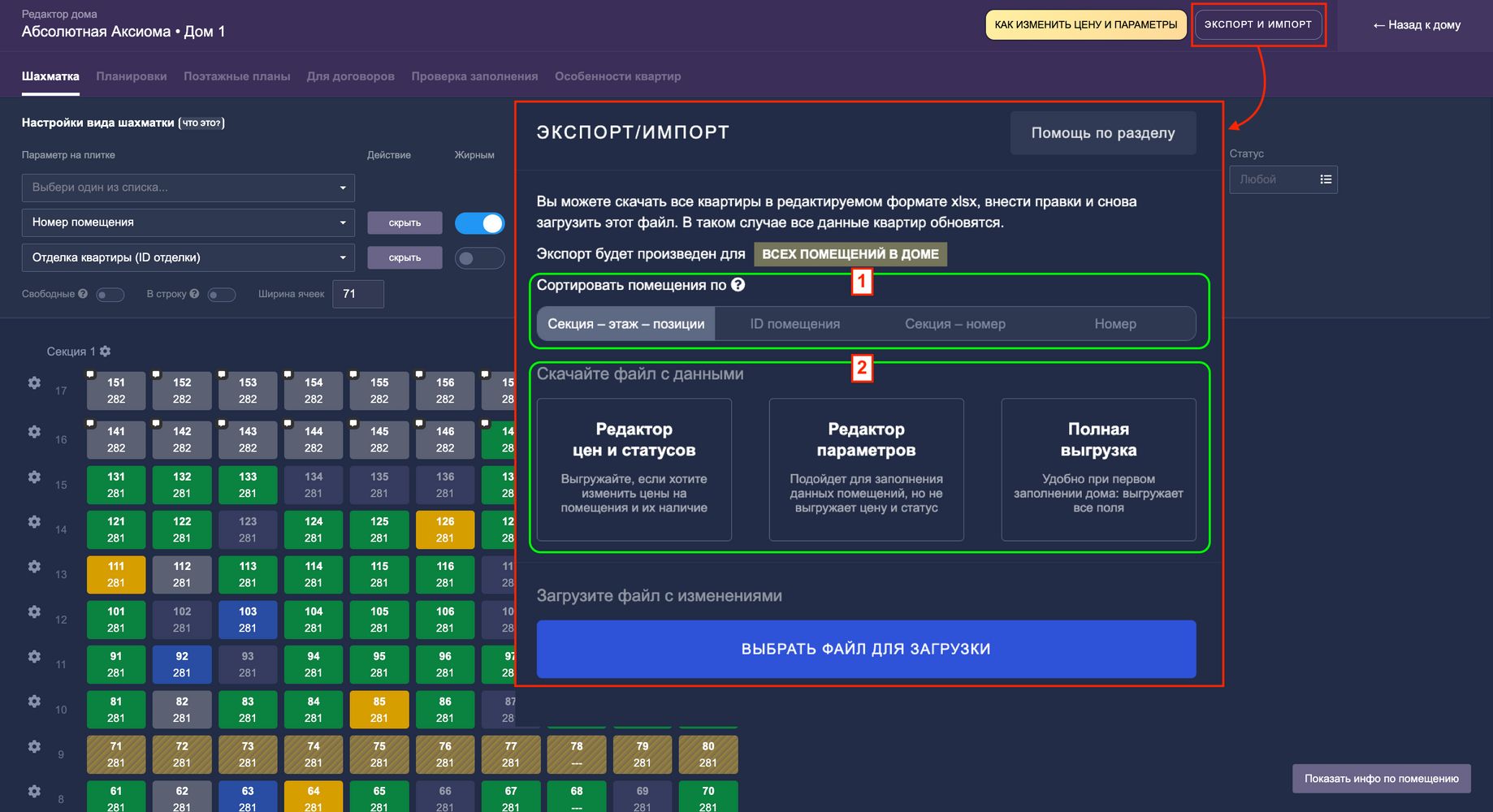
Первым делом вам предлагают выбрать сортировку помещений в будущем файле (1). Рекомендуем оставить значение по умолчанию — оно подойдет в 99% случаев.
Далее, в зависимости от того, что вы хотите изменить, скачайте один из трех вариантов файлов (2).
Зачем так много вариантов? Расскажем на примере.
Представим, что маркетологу нужно проставить площадь кухни. Если бы таблица для скачивания была одна, то маркетолог скачал бы все помещения со статусом, ценой и двумя десятками других параметров.
Представим, что на заполнение у него ушло два дня. По итогу маркетолог загружает файл с новыми площадями и закрывает задачу по заполнению.
Только вот руководитель отдела продаж обнаруживает, что его вчерашние изменения цен откатились назад. Потому что маркетолог залил файл со старыми ценами. Система ведь не знает, что данные цены старые и их не нужно обновлять, в отличие от всех остальных параметров.
ВЫВОД: если вы правите стоимость/статус здесь и сейчас – используйте первую выгрузку. Поправьте цены и тут же загружайте файл с правками.
Если вы правите параметры, то пользуйтесь второй выгрузкой. Удобно отдать ее кому-нибудь на заполнение, а в то время продажи идут и цены повышаются. Во второй выгрузке нет стоимости, так что при загрузке ее никакого обновления цен не будет, а обновятся лишь параметры помещений (площади, количество комнат и так далее).
Третий тип выгрузки нужен для самого первого заполнения. Он скачивает все поля. Во время фазы активных продаж не рекомендуем пользоваться им.
Вам на компьютер скачается файл формата .xlsx, который можно открыть программой Microsoft Excel/LibreOffice или другим редактором.
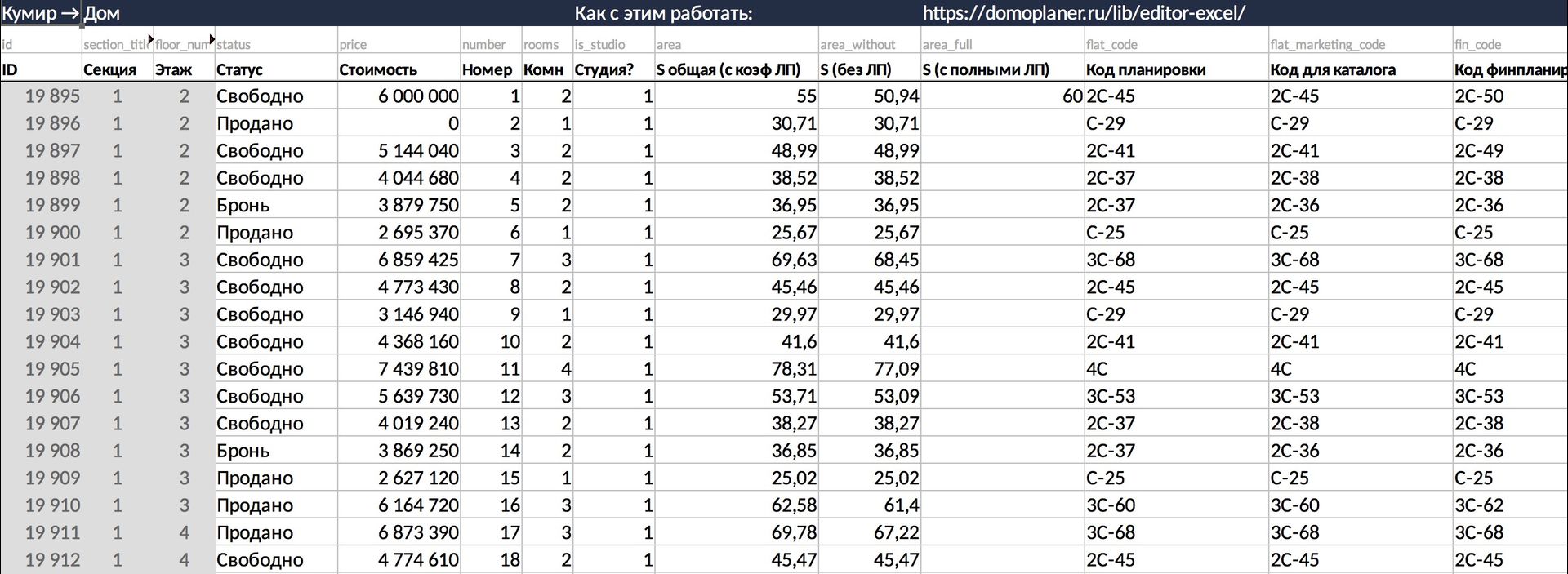
Внесите правки и загрузите файл обратно в Домопланер — в том же окне, в котором вы скачали таблицу, нажмите синюю кнопку "Выбрать файл для загрузки" и укажите таблицу с корректировками.
Через пару секунд все изменения будут применены.
Вышеописанные способы редактирования изменяют прайсовую стоимость объекта. Для помещений, у которых нет брони или сделки (статусы свободно, резерв, техническая бронь) СТОИМОСТЬ ОБНОВИТСЯ СРАЗУ ЖЕ. Новое значение отобразится во внутренней шахматке, фидах, каталоге на сайт.
А вот у квартир, на которых есть активная бронь или сделка, стоимость не изменится. Редактирование цен НЕ МЕНЯЕТ СТОИМОСТЬ СДЕЛКИ. А меняет лишь прайсовую цену, которая применится на помещение в том случае, если бронь будет снята.
Рассмотрим на примере.
Есть две квартиры за 4 900 000 на 1 и 2 этаже. 1-ю забронировали. Пришло время повысить стоимость на + 300 000 к каждой из них. Заходим в редактор и изменяем стоимость.
Квартира на 2-м этажей будет выставляться со стоимостью 5 200 000р., а забронированная на первом - со стоимостью сделки 4 900 000р. (так как эта стоимость была в момент постановки брони), и с прайсовой стоимостью 5 200 000р.:
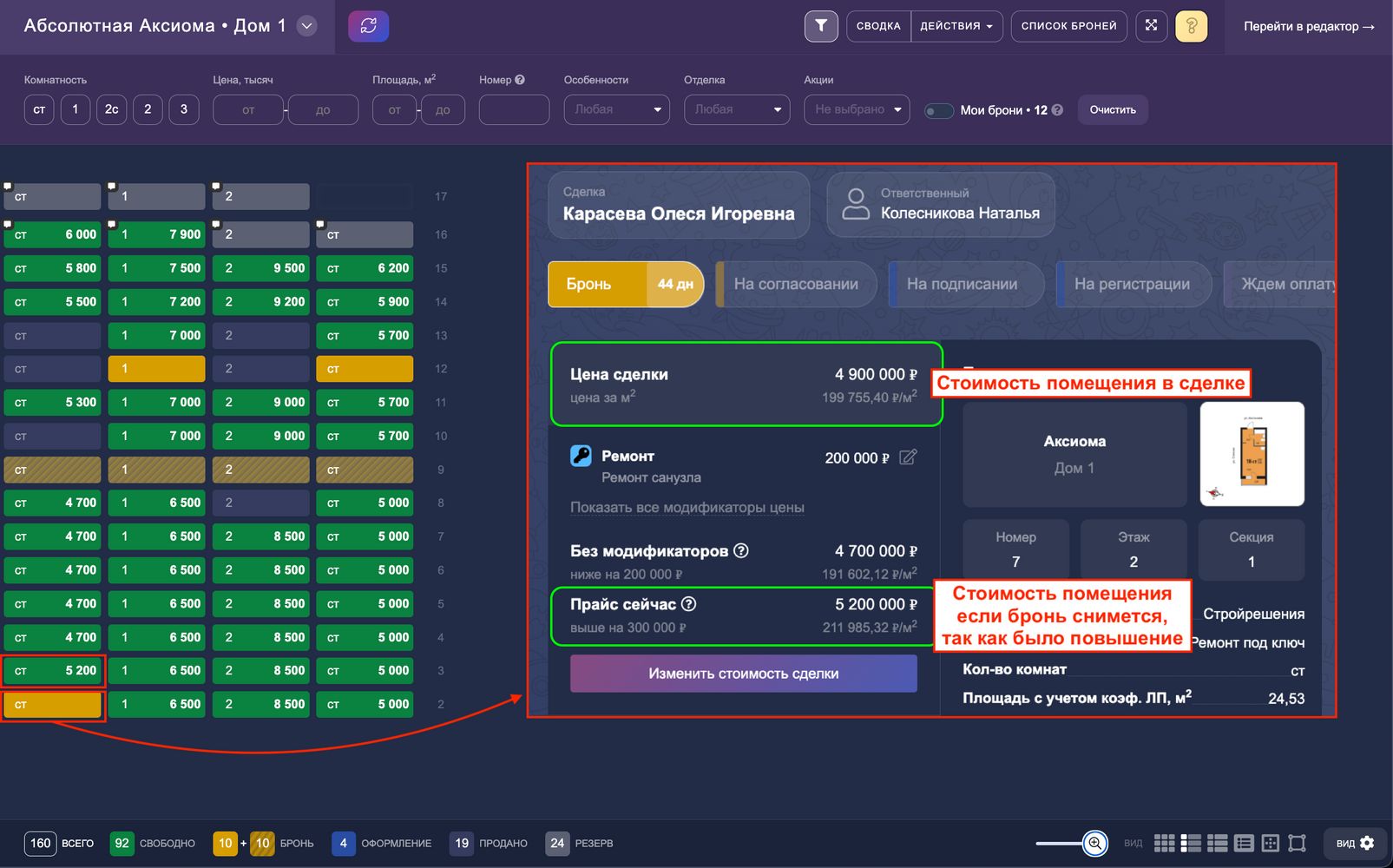
Если клиент передумает и снимет бронь, то стоимость квартиры на 1-м этаже мгновенно станет 5 200 000р.
Для изменения стоимости сделки, перейдите непосредственно в карточку сделки и кликните на кнопку "Изменить стоимость сделки". Откроется окно установки нового значения, где и необходимо внести желаемые изменения:
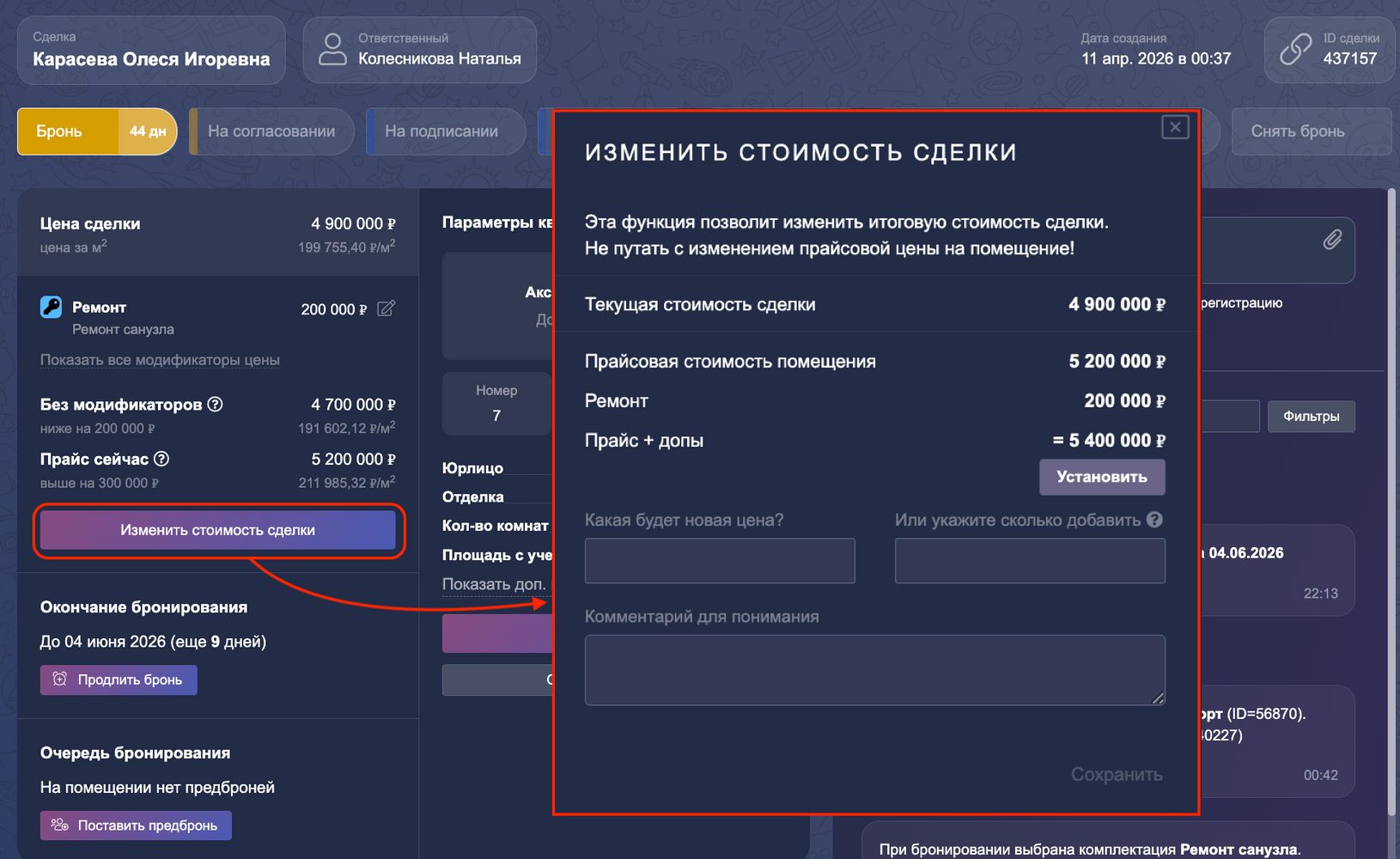
Эта кнопка появляется только в том случае, если у вашего пользователя есть соответствующие права.
Статья находится в категории
Проекты и дома