Общество с ограниченной ответственностью «ДОМОПЛАНЕР»
ОГРН 1215400004456 ИНН 5407980610
ОГРН 1215400004456 ИНН 5407980610
Жизнь меняется, а вместе с ней — и планировки. Изменилась концепция комплекса, изменились размеры, появилась новая визуализация — и старую планировку нужно заменить на свежую.
Эта статья как раз посвящена тому, как в Домопланере заменить планировку или поэтажный план.
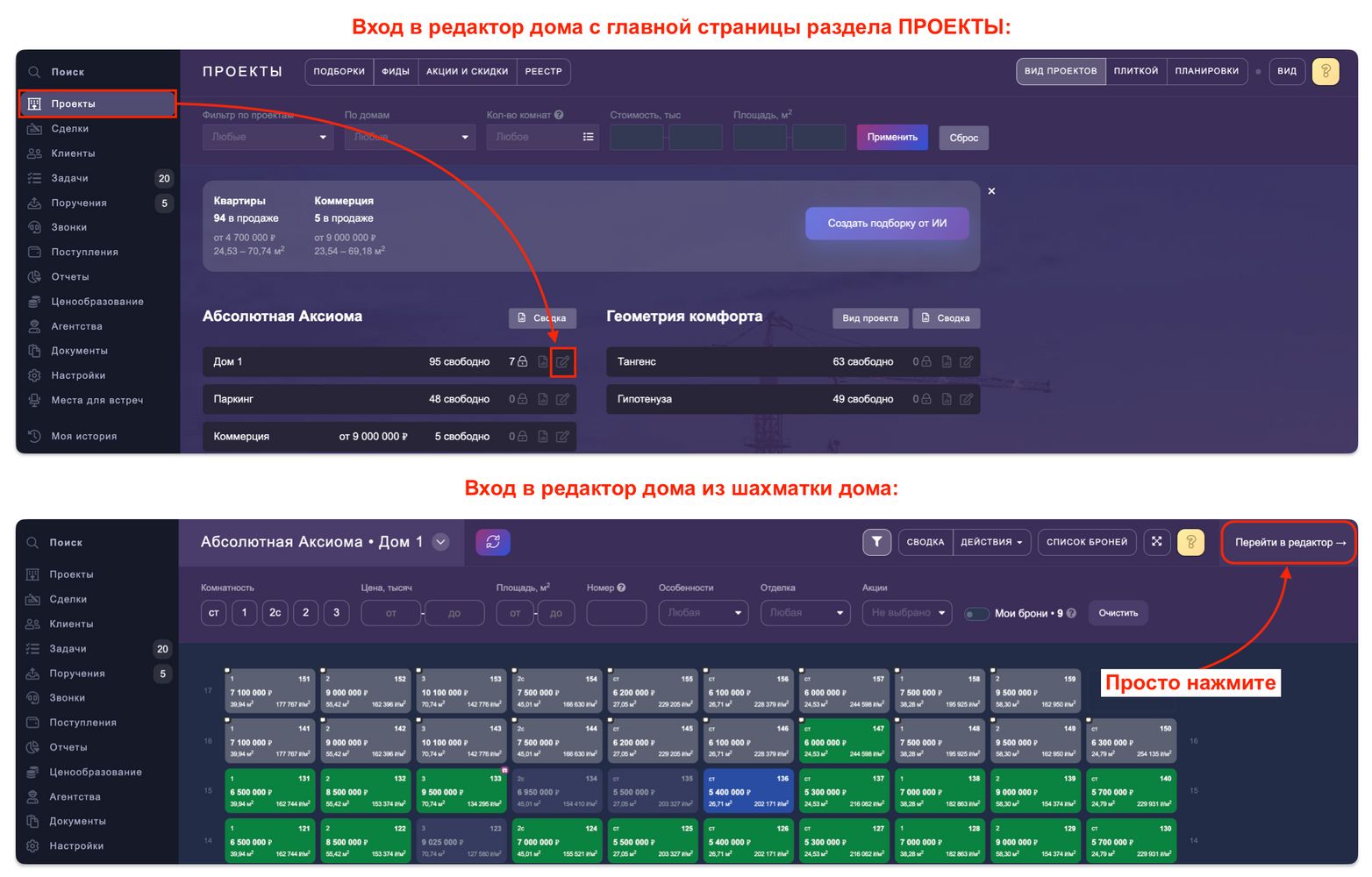
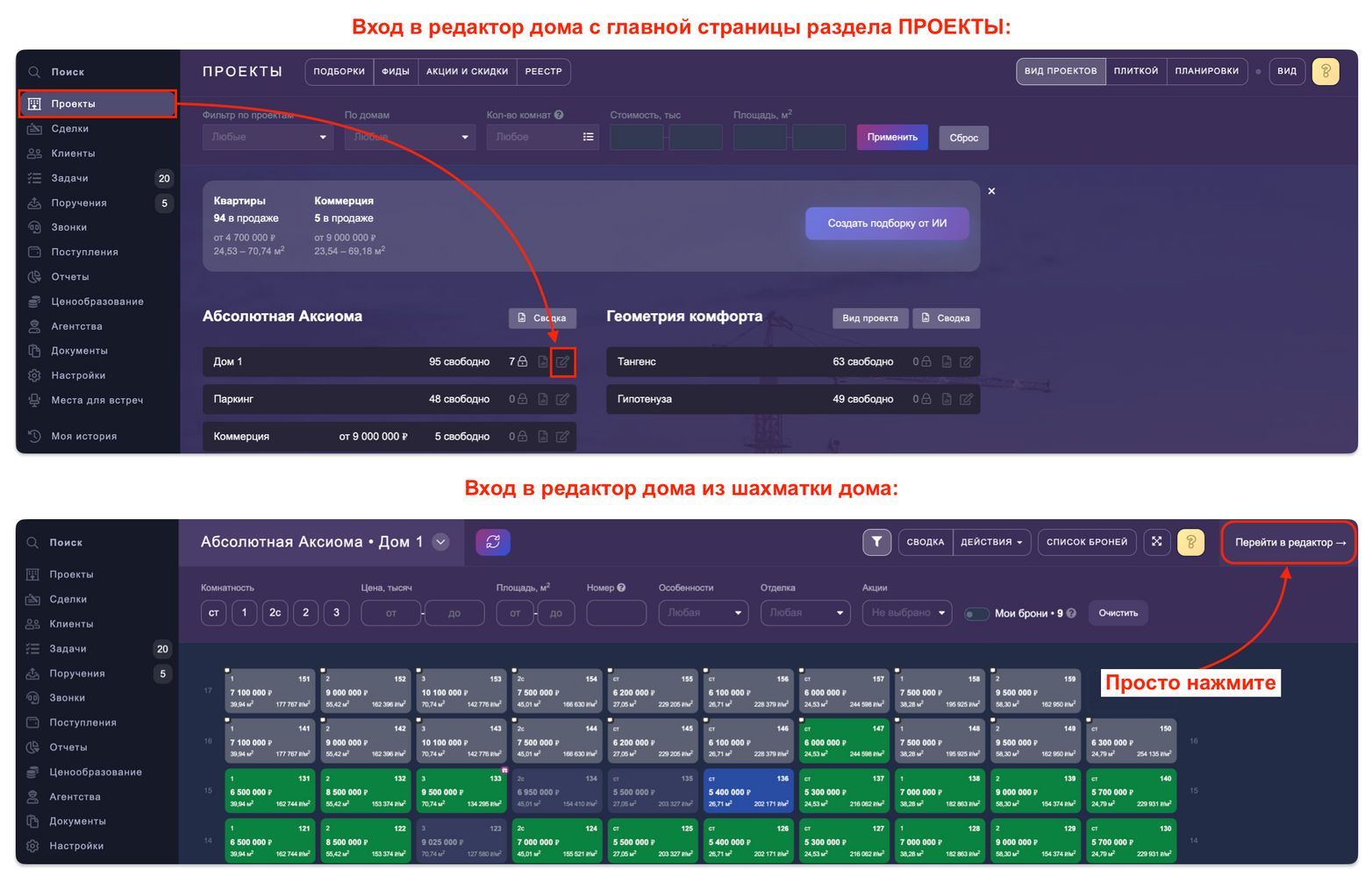
Заменить планировку можно двумя способами. Для начала перейдите в ПРОЕКТЫ — выберите желаемый дом — нажмите на иконку "Редактора дома":
В разделе "Планировки" найдите нужный план из загруженных ранее. Нажмите на три точки в правом верхнем углу планировки и выберите "Заменить фото":
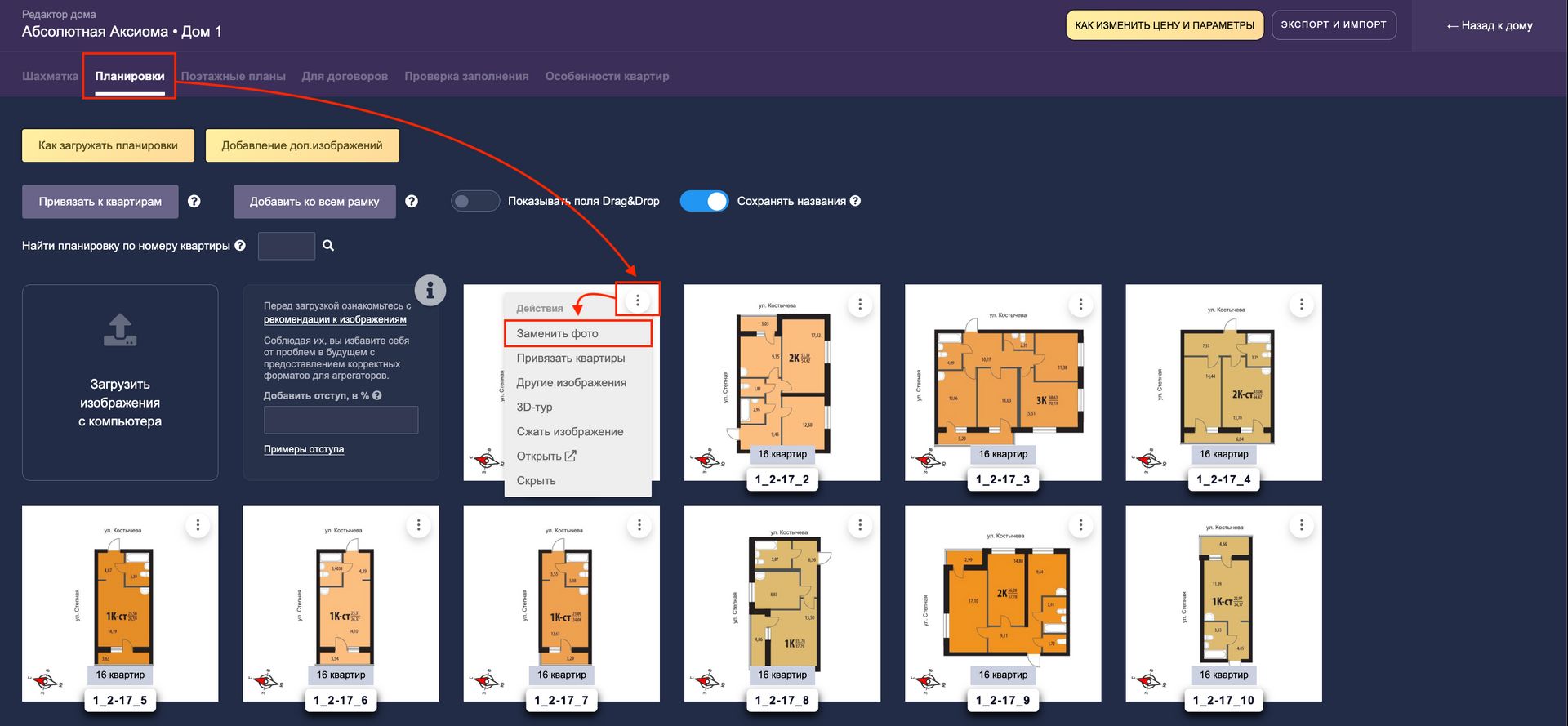
В открывшемся окне выберите файл на своем компьютере — тот, на который хотите заменить текущую планировку. Готово!
В разделе "Планировки" включите переключатель "Показывать поля Drag&Drop":
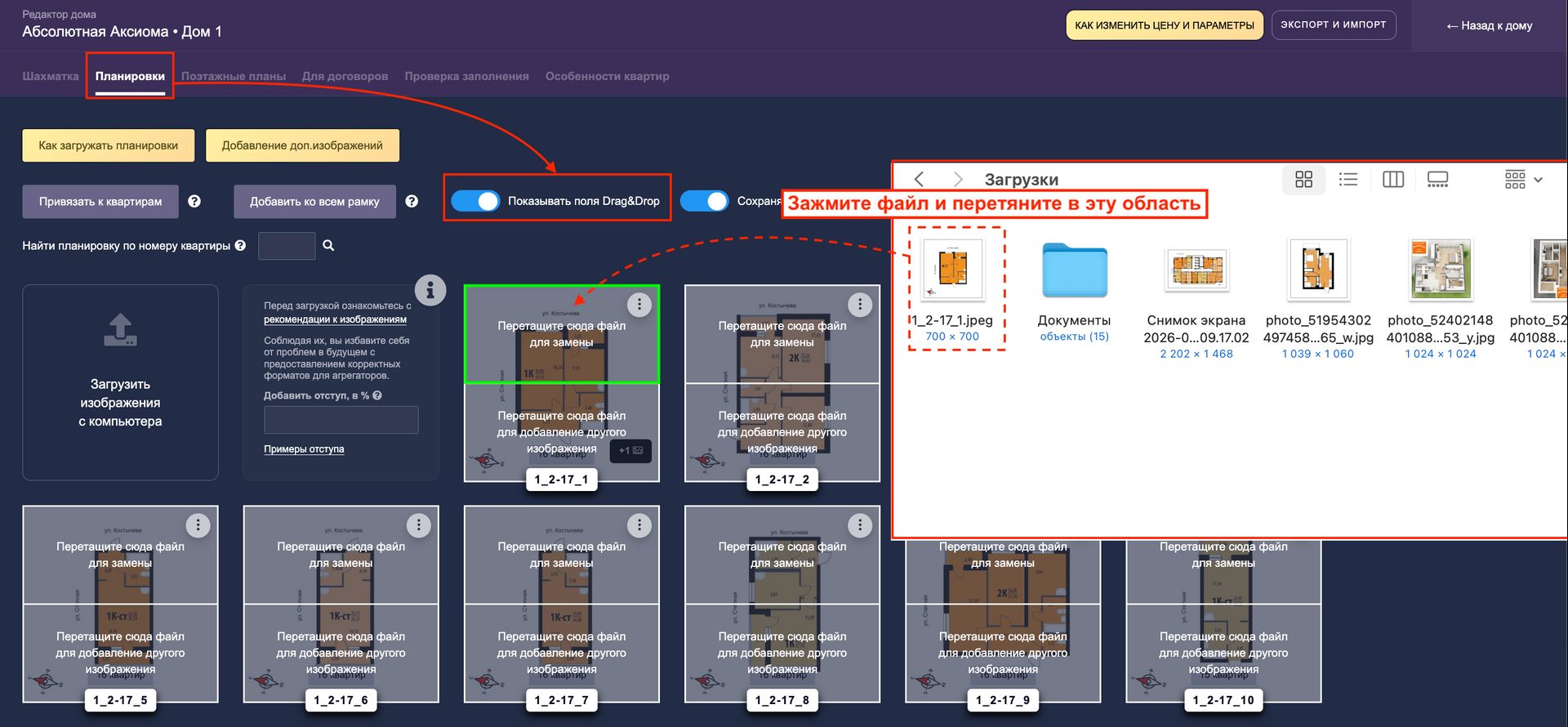
Затем переместите новое изображение в верхнее поле (не в нижнее — это приведет к добавлению дополнительного изображения). Готово!
После замены планировок, проверьте изменения:
— в шахматке наведите курсор или кликните на помещение, должно появиться новое изображение;
— или сразу в редакторе дома откройте вкладку "Проверка заполнения" и убедитесь, что замена прошла успешно:
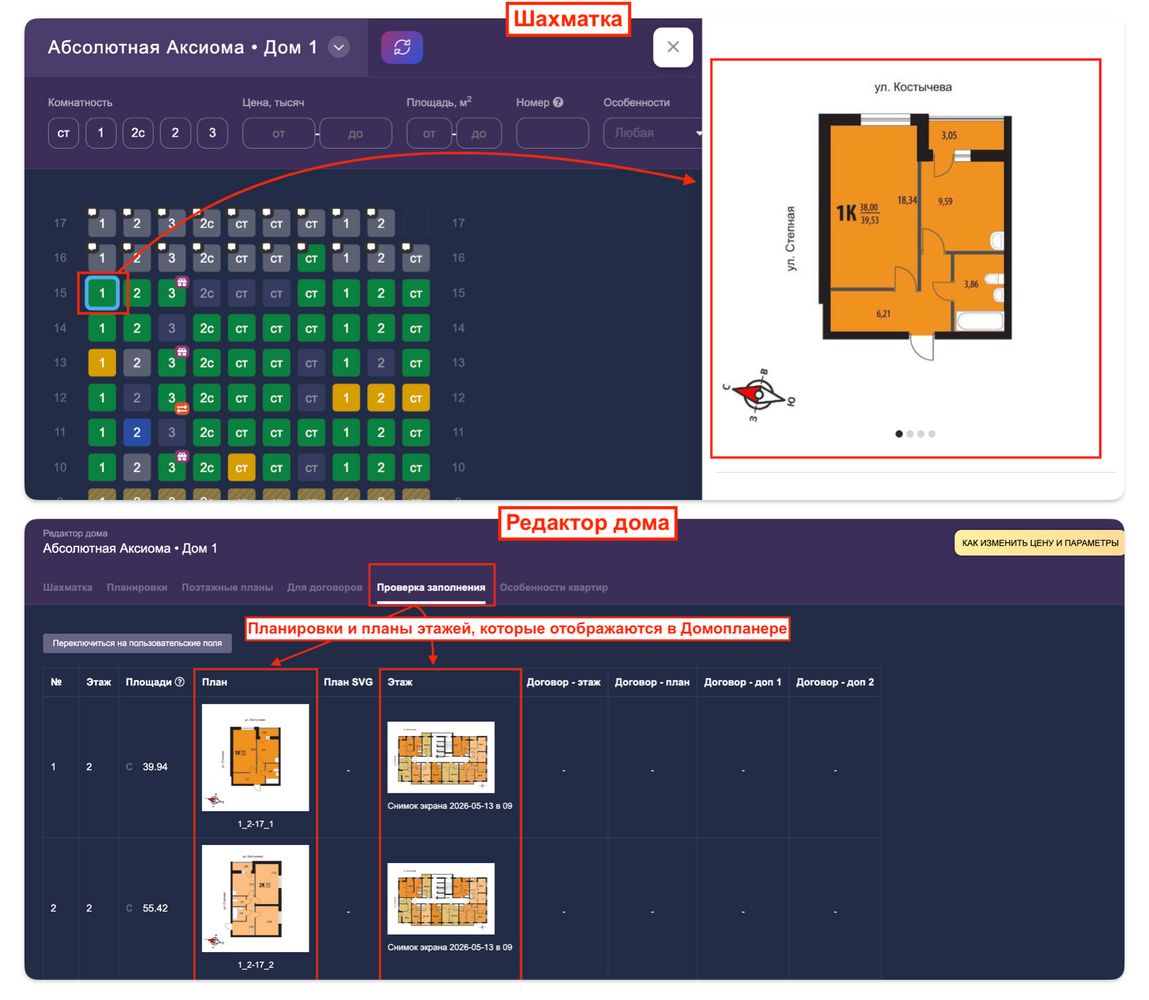
Если действия выполнены правильно, но планировка осталась прежней, то следует очистить кэш браузера.
При замене поэтажных планов есть несколько нюансов, которые могут затруднить работу. Пожалуйста, ознакомьтесь с инструкцией ниже, прежде чем заменять план этажа. Если возникнут сложности — обратитесь к специалисту поддержки.
Для замены поэтажного плана перейдите в ПРОЕКТЫ — Редактор дома:
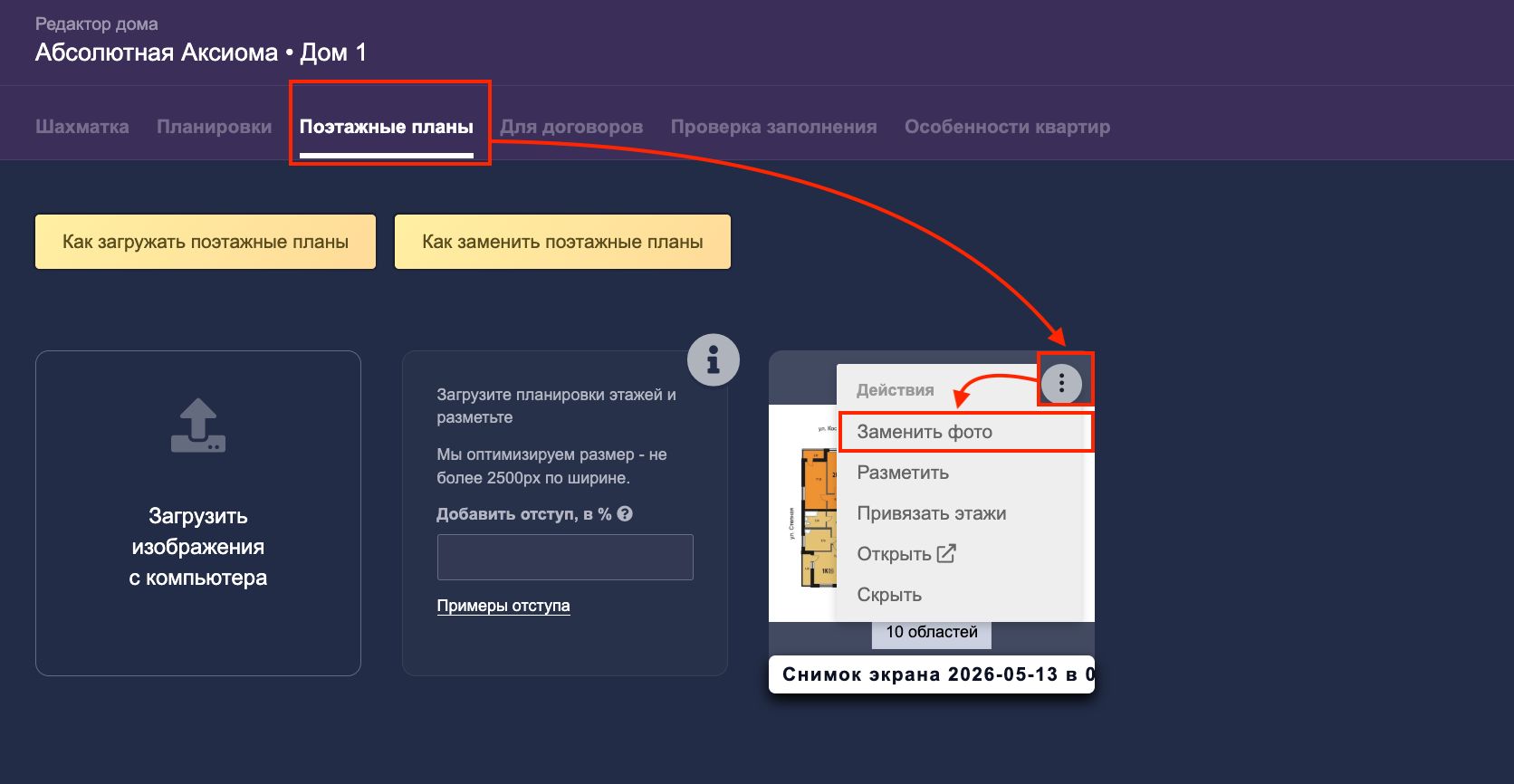
В разделе "Поэтажные планы" выберите план, который хотите заменить. Нажмите на три точки в правом верхнем углу плана и кликните на "Заменить фото":
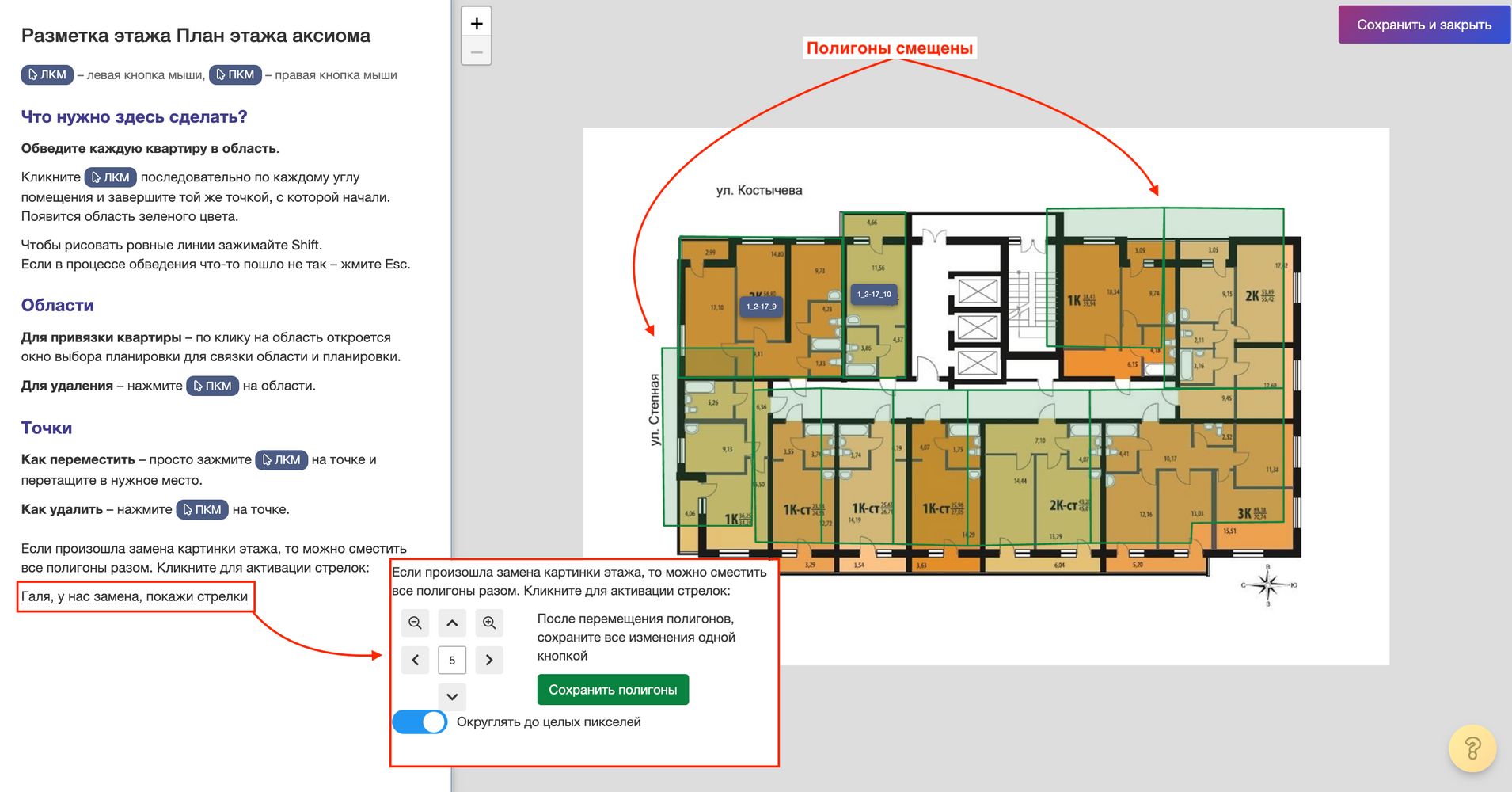
На примере видим, что полигоны оказались меньше по размеру и смещены. Исправить это можно с помощью волшебной фразы " Галя, у нас замена, покажи стрелки". Нажмите на надпись и появятся стрелки — клавиш вверх, вниз, влево и вправо, а также уменьшения и увеличения. В центре указываете количество пикселей, на сколько будут смещаться поля:
После того, как полигоны заняли свои места их нужно сохранить по кнопке “Сохранить полигоны”:
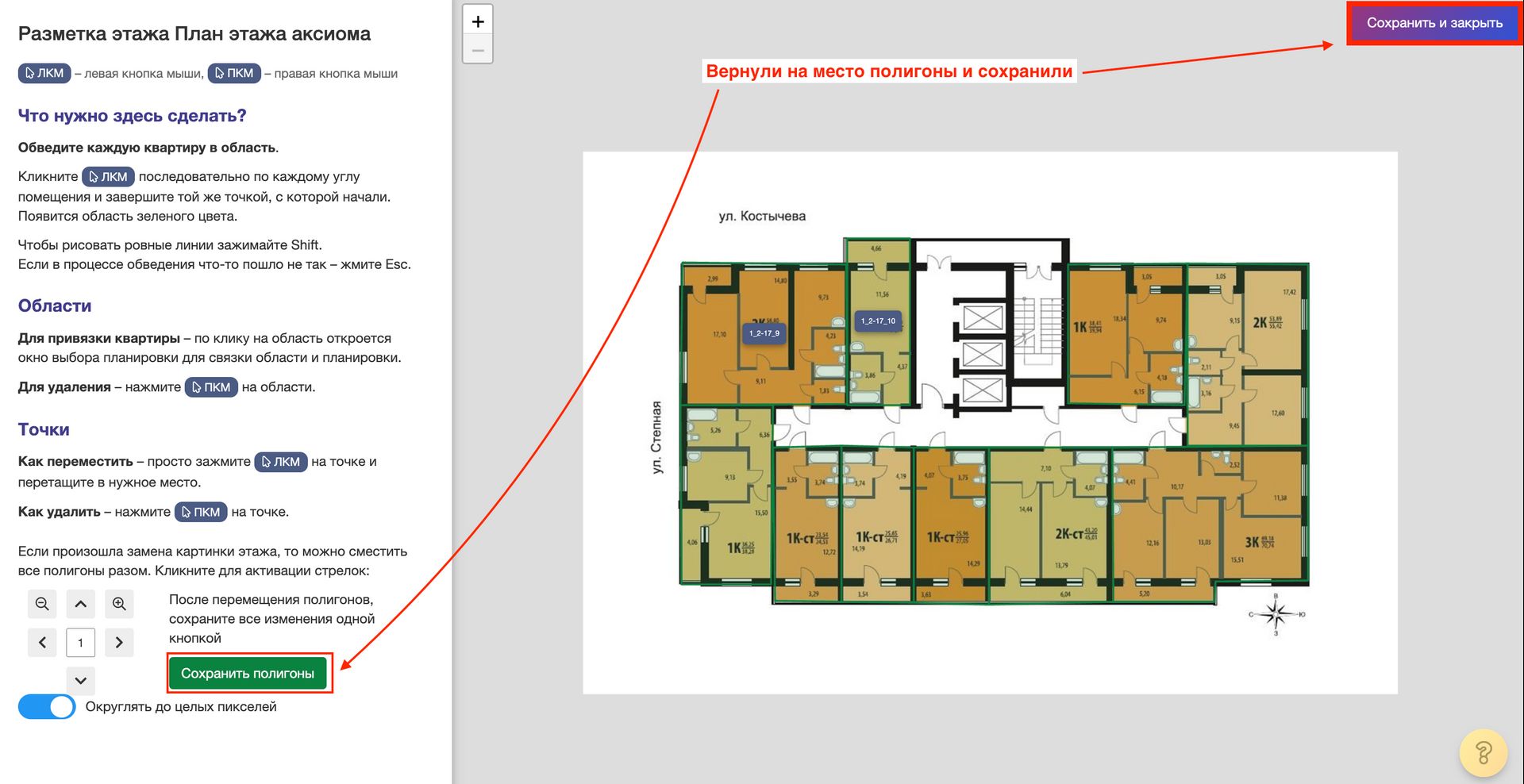
Готово!
Статья находится в категории
Проекты и дома