Общество с ограниченной ответственностью «ДОМОПЛАНЕР»
ОГРН 1215400004456 ИНН 5407980610
ОГРН 1215400004456 ИНН 5407980610
Если у квартир есть характеристики, которые необходимо отразить в каталоге и в Домопланере (например, вид из окна, угловое расположение, наличие балкона и т.п.), вы можете добавить соответствующие особенности. Это поможет покупателям и менеджерам учитывать важные критерии при выборе квартиры.
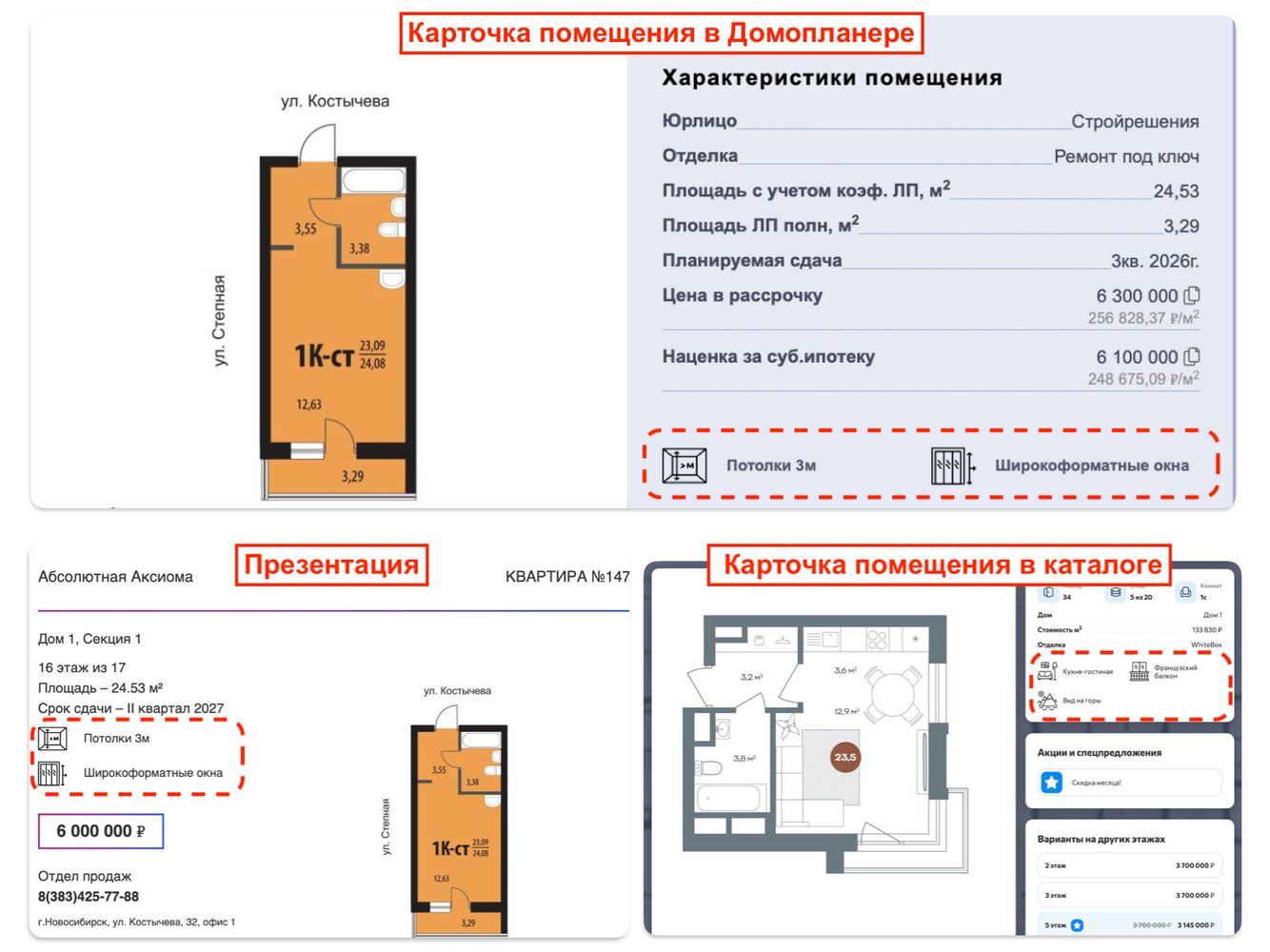
Чтобы добавить особенность необходимо:
Перейти в НАСТРОЙКИ — Настройки помещений — Особенности помещений — нажмите на кнопку “Добавить особенность”:
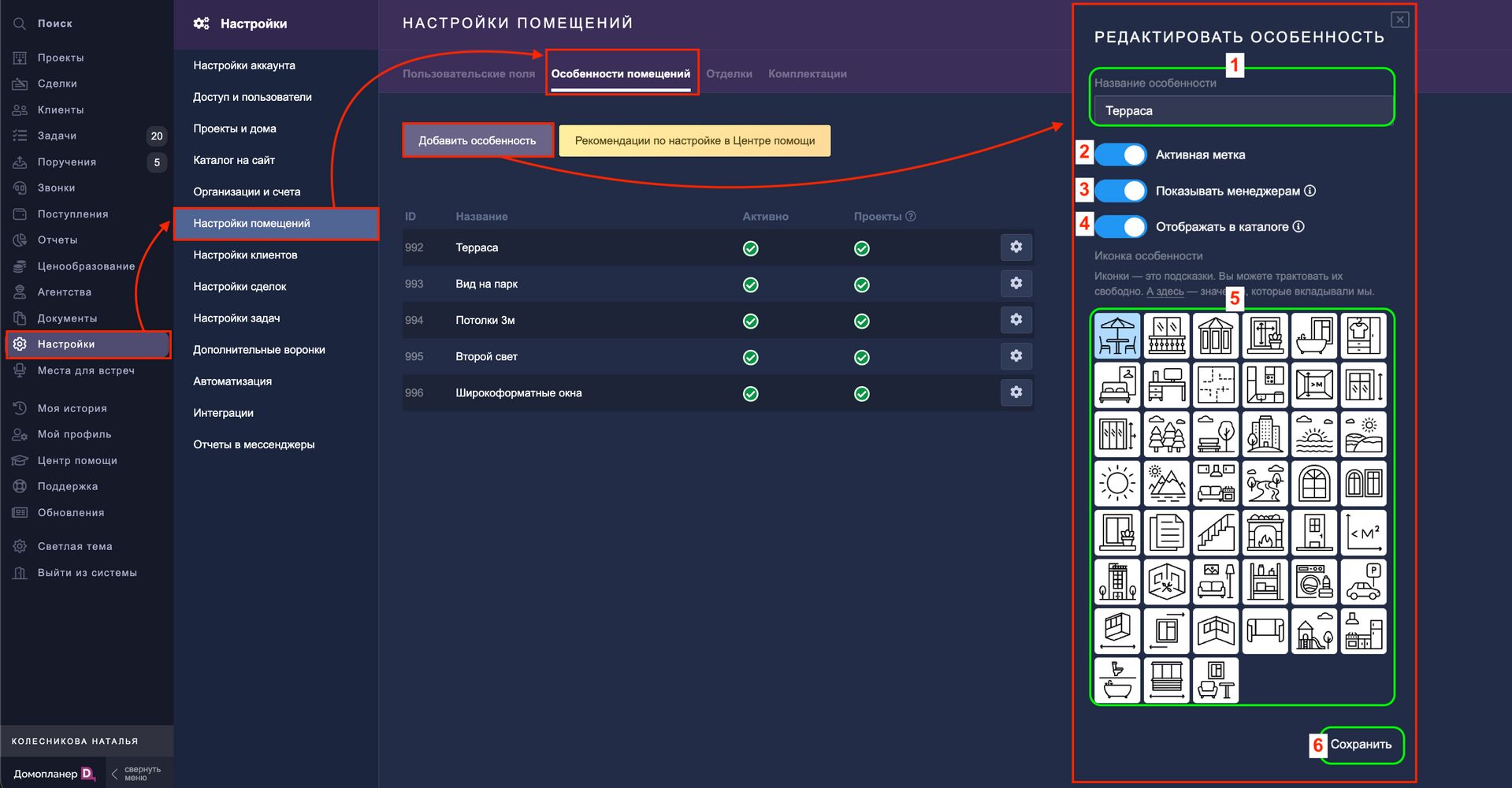
Откроется окно, где происходит основная настройка особенностей:
Все созданные особенности помещений находятся в том же подразделе, где выполнялось их создание: НАСТРОЙКИ — Настройки помещений — Особенности помещений.
Вы всегда можете вернуться сюда, чтобы включить или отключить особенность, а также изменить ее настройки, нажав на значок шестеренки.
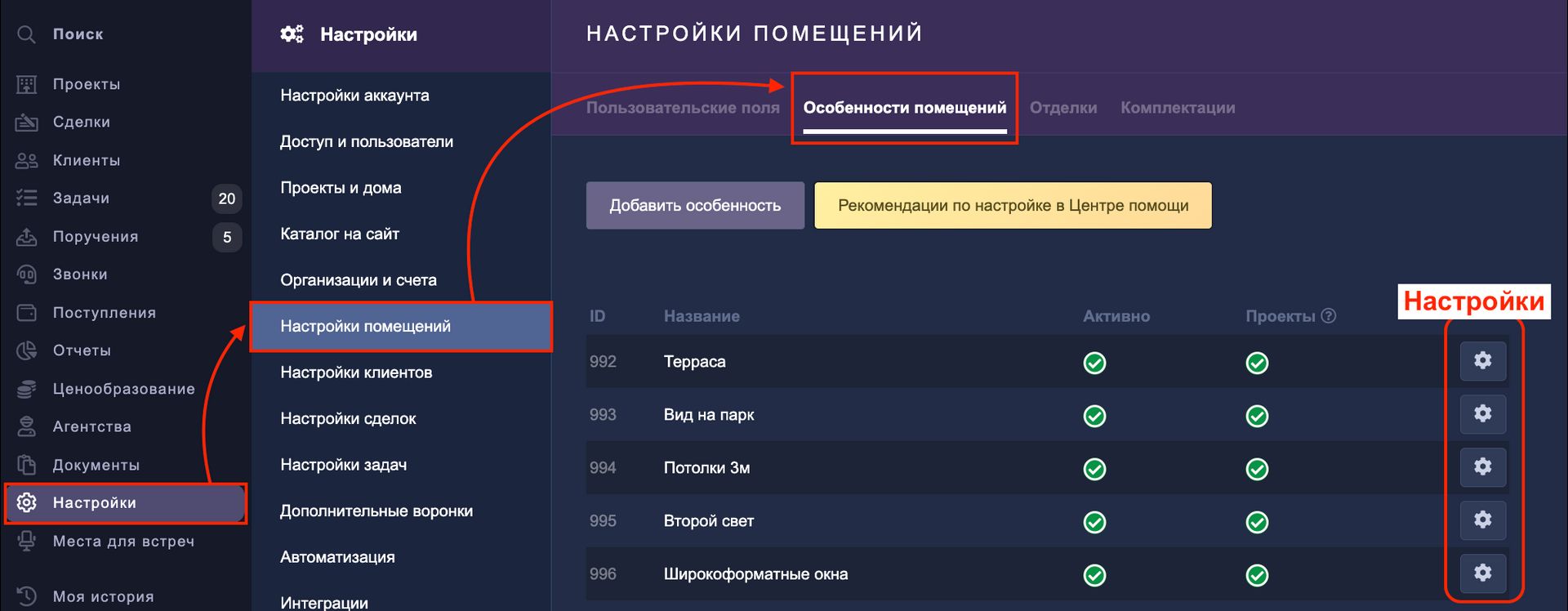
ОБРАТИТЕ ВНИМАНИЕ: удалить особенность невозможно — при необходимости ее можно только перевести в статус "Неактивная метка".
После того, как все особенности добавлены, их нужно привязать к помещениям, есть два способа :
ВАРИАНТ 1
В РЕДАКТОРЕ ДОМА (Точечная привязка особенностей).
— Перейдите в редактор дома:
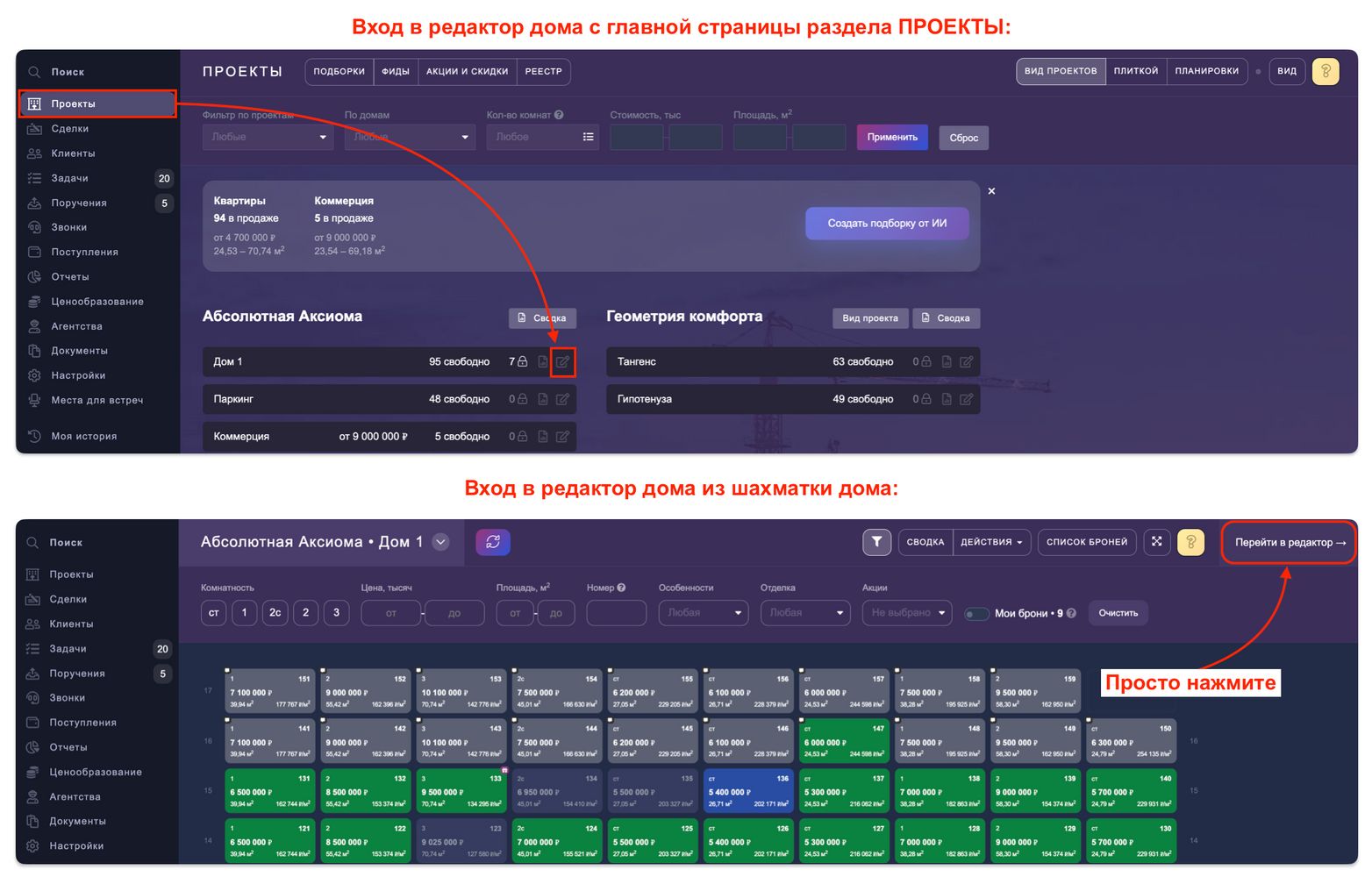
—В редакторе откройте вкладку “Особенности квартир".
— Выберите одну из особенностей, например, “Потолки 3м”.
— Затем выберите помещения, которым нужно присвоить выбранную особенность.
— Нажмите кнопку “Присвоить метку".
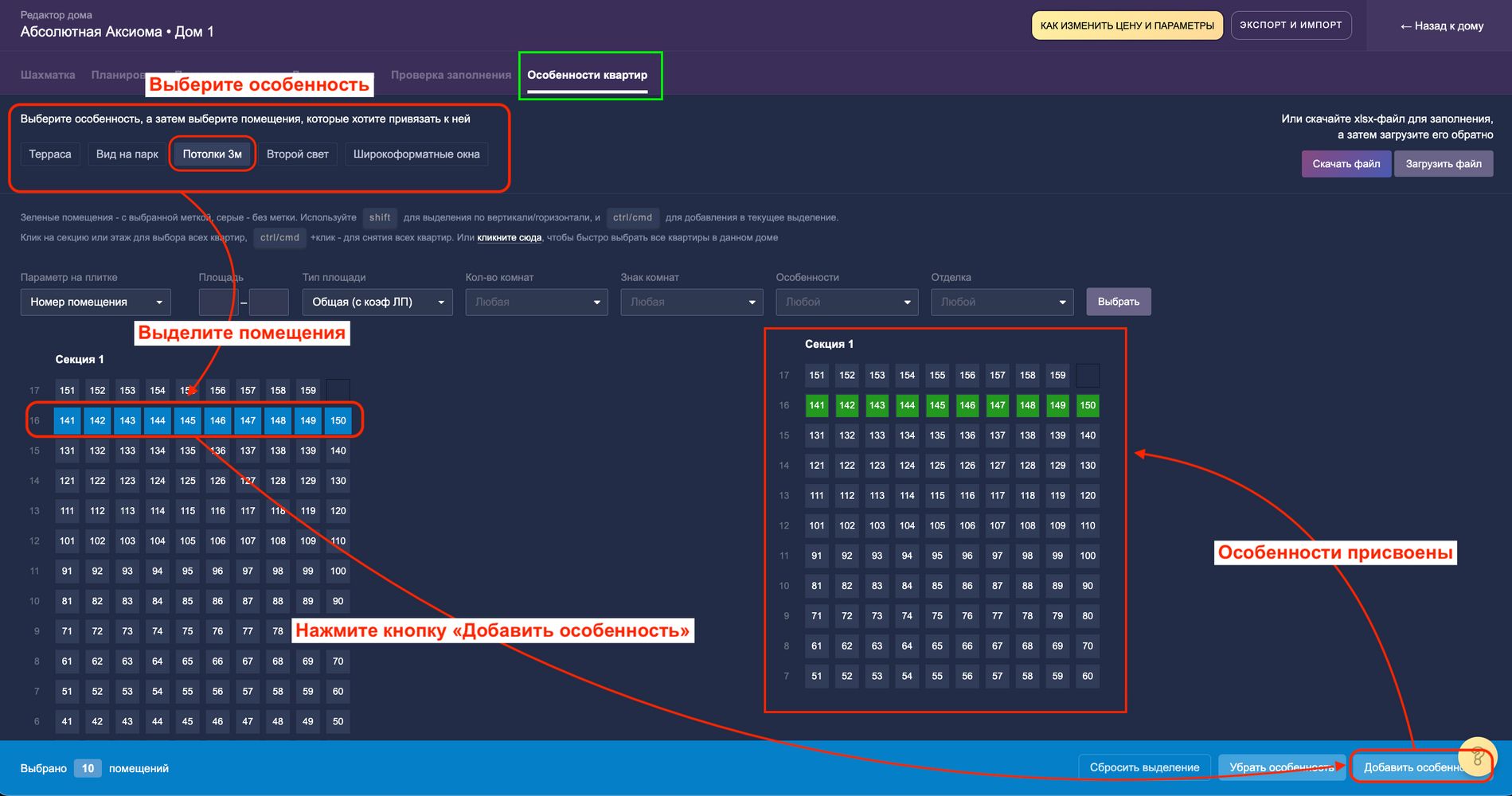
Готово! Особенности присвоены выбранным помещениям. Аналогичным образом вы можете присвоить и другие метки, следуя тому же принципу.
ВАРИАНТ 2
ЧЕРЕЗ ВЫГРУЗКУ ДАННЫХ (Массовая привязка особенностей)
В редакторе дома в подразделе "Особенность помещений" есть быстрые кнопки: "Скачать файл" и "Загрузить файл", вот ими и воспользуемся.
Скачайте файл через быструю кнопку "Скачать файл" (А) и проставьте значения в ячейках на пересечении столбца с особенностью и строки с нужным номером квартиры.
Учитывайте тип поля, заданный для каждой особенности — площадь, число, текст и другие форматы:
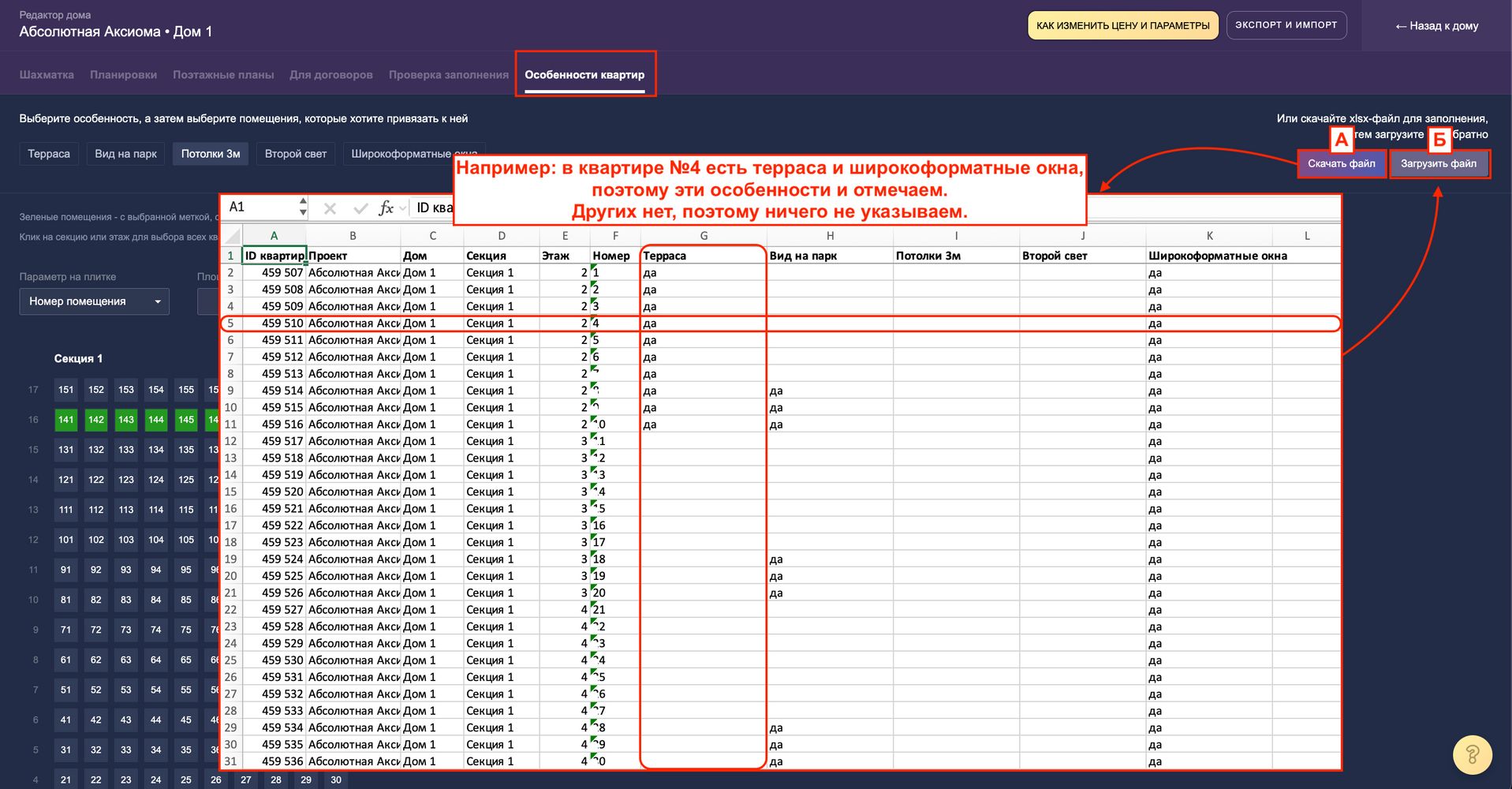
После того как все особенности будут размечены, загрузите отредактированный файл обратно в систему через быструю кнопку «Загрузить файл» (Б).
Через несколько секунд вся внесенная информация отобразится в системе. Готово!
Когда особенности подключены, они, как вы уже знаете, отображаются в карточке шахматки, во внешнем каталоге и в презентации.
Отдельно стоит подчеркнуть, что особенности также появляются на панелях фильтров в шахматке дома, в каталоге и реестре помещений:
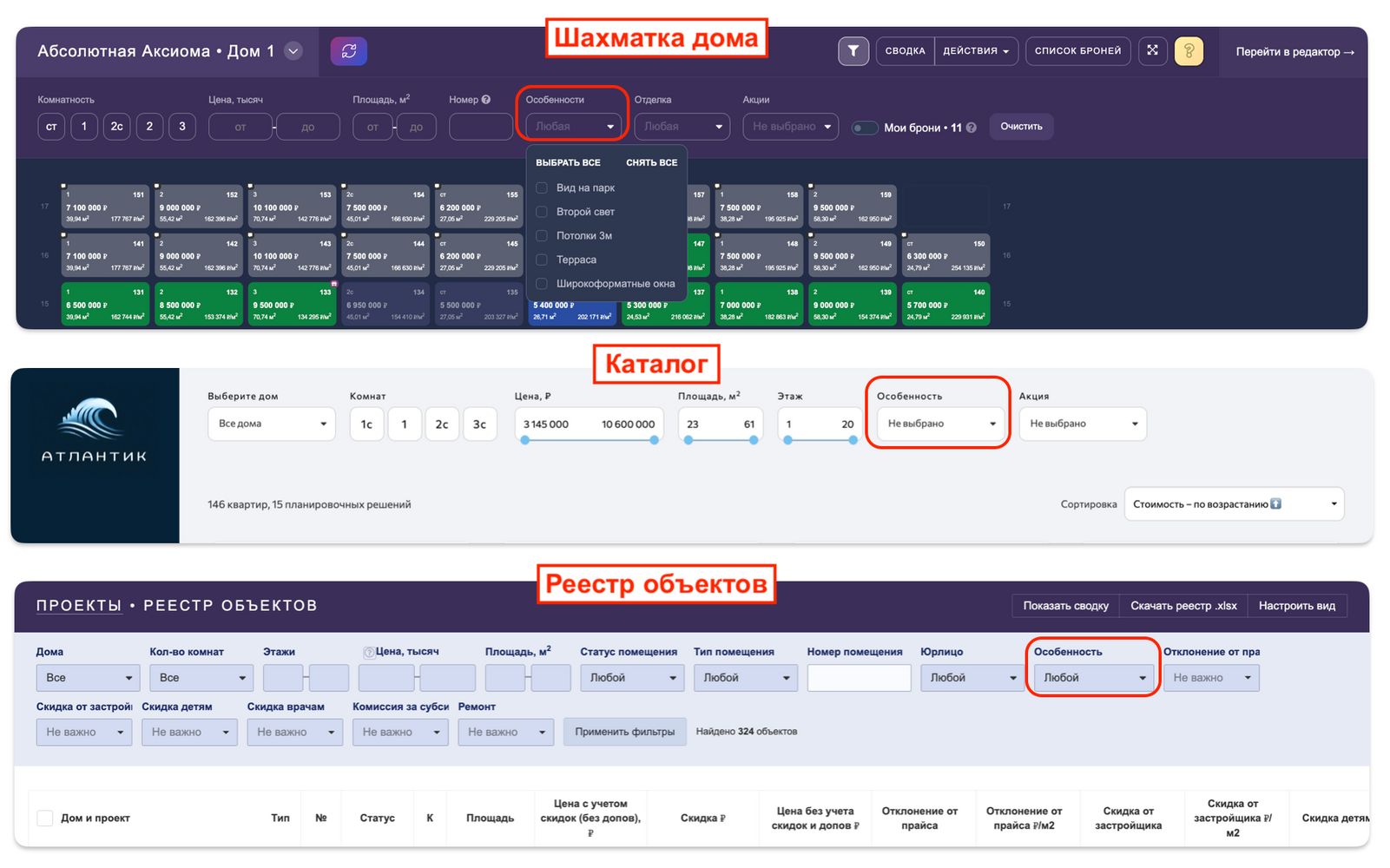
Это позволяет быстро находить нужные помещения по заданным характеристикам, что делает поиск значительно удобнее.
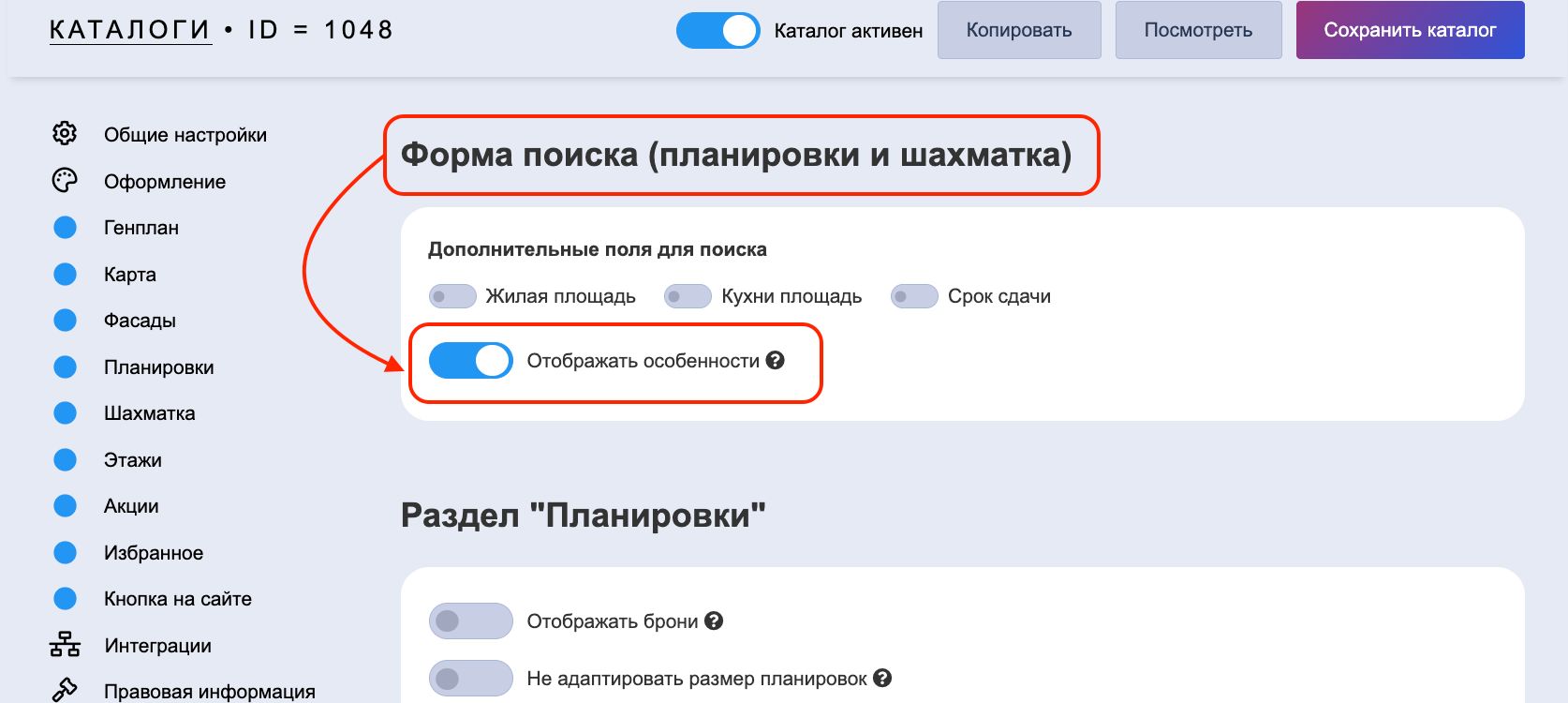
ПОДСКАЗКА: если все настроено верно, но в каталоге особенности не отобразились, проверьте активен ли переключатель “Отображать особенности” в настройках каталога:
Статья находится в категории
Проекты и дома