Общество с ограниченной ответственностью «ДОМОПЛАНЕР»
ОГРН 1215400004456 ИНН 5407980610
ОГРН 1215400004456 ИНН 5407980610
При нажатии на раздел МОЙ ПРОФИЛЬ перед вами откроется страница c несколькими вкладками:

Рассмотрим каждую вкладку подробнее.

ВАШ АВАТАР
— загрузите свое профессиональное фото. Это поможет клиенту запомнить вас, а общению — стать более доверительным и личным. Аватар становится вашей визитной карточкой в каждой подборке.
НАСТРОЙКИ ДЛЯ ПОДБОРОК
— это пространство для персонализации. Добавьте свой комментарий, который заменит стандартную системную фразу и будет обращен конкретно к вашему клиенту.
НАСТРОЙКИ ВИДА
— позволяет настроить быстрый переход в проекты в разделах СДЕЛКИ и КЛИЕНТЫ:
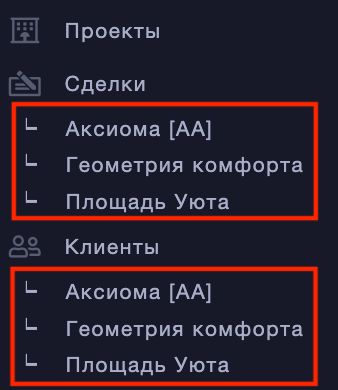
БЫСТРЫЙ ДОСТУП
— функция дает возможность быстрого перехода из одного аккаунта в другой, без необходимости каждый раз вводить данные для входа:

Для настройки просто создайте связь — укажите данные для входа в другой аккаунт, и после вы сможете мгновенно переключаться между ними в один клик в главном меню.
При необходимости вы можете легко удалить связь, и она удалится для обоих аккаунтов.
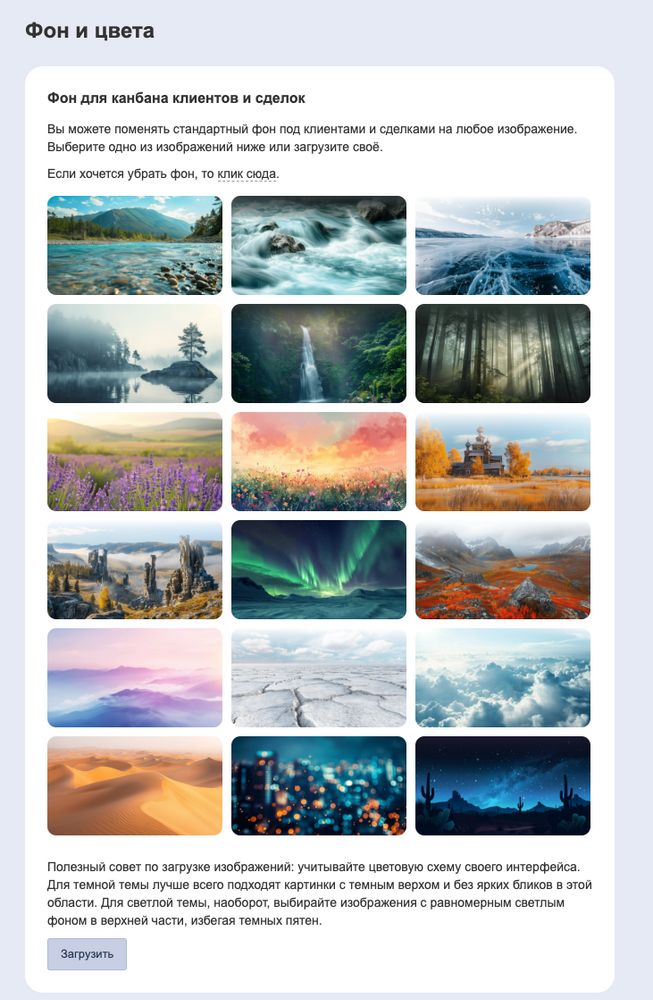
В этой вкладке для канбанов клиентов и сделок можно:
— Выбрать готовый фон — несколько вариантов на любой вкус.
— Загрузить свое изображение — хоть с логотипом компании, хоть с любимым пейзажем, нет ограничений.
— Вернуть стандартный вид — одним кликом, если захочется вернуть все как было.
Так вы можете по-настоящему создать свою атмосферу.
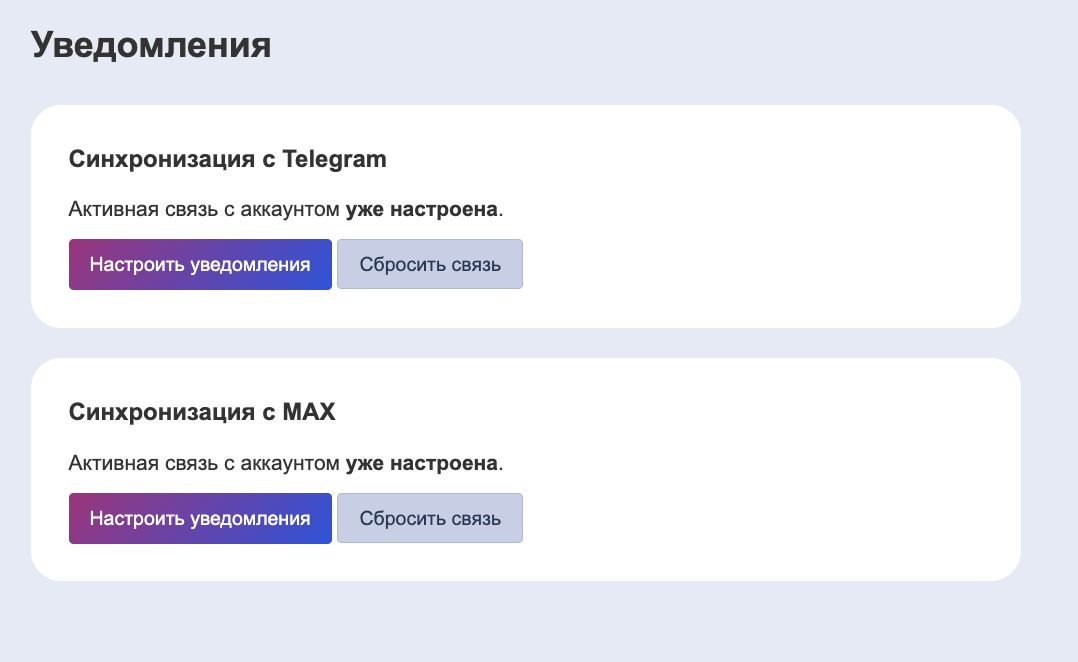
Чтобы всегда быть в курсе дел и ничего не пропустить, можно настроить синхронизацию Домопланера с мессенджерами и получать уведомления о задачах, которые вам поставили коллеги. Ниже приведены ссылки на подробные инструкции по настройке для каждого мессенджера:
Синхронизация с Telegram
Синхронизация с Max
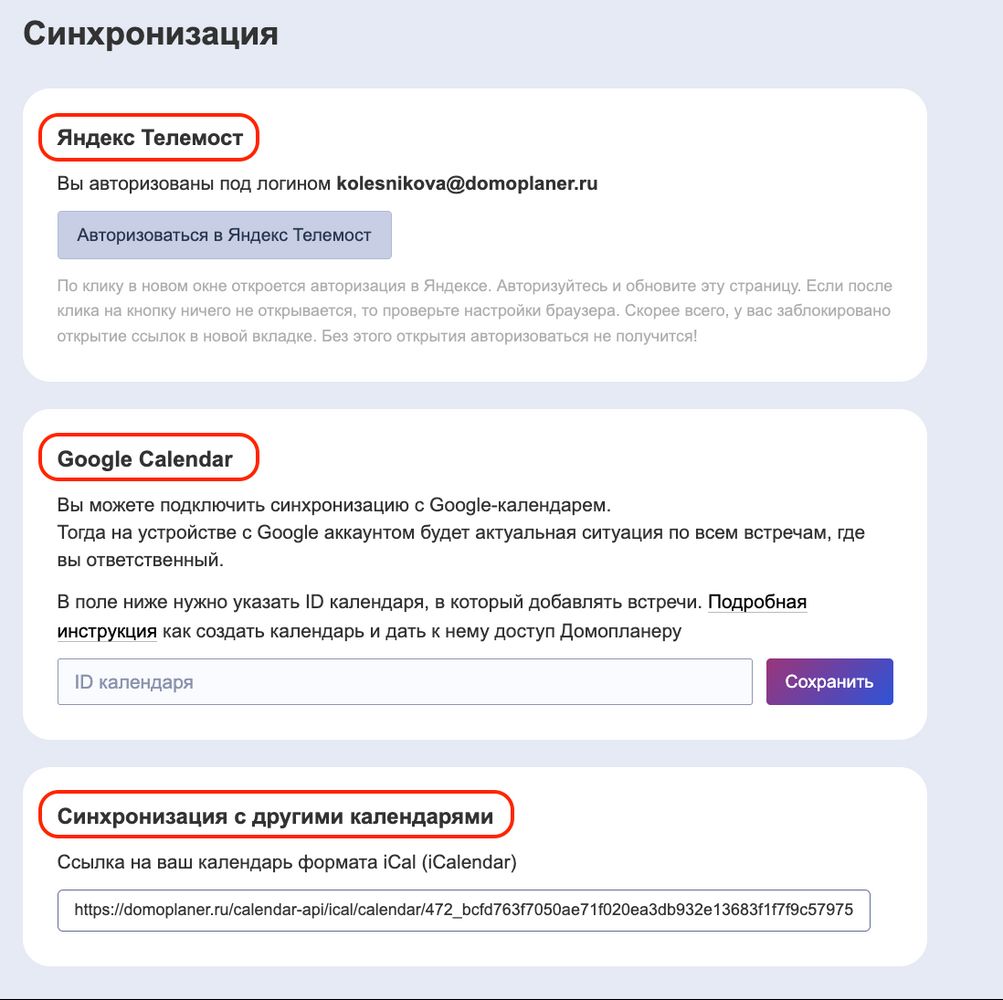
ЯНДЕКС ТЕЛЕМОСТ
Если интеграция подключена, то вам остается авторизоваться под своим корпоративным логином Яндекс Почты в Яндекс ID:
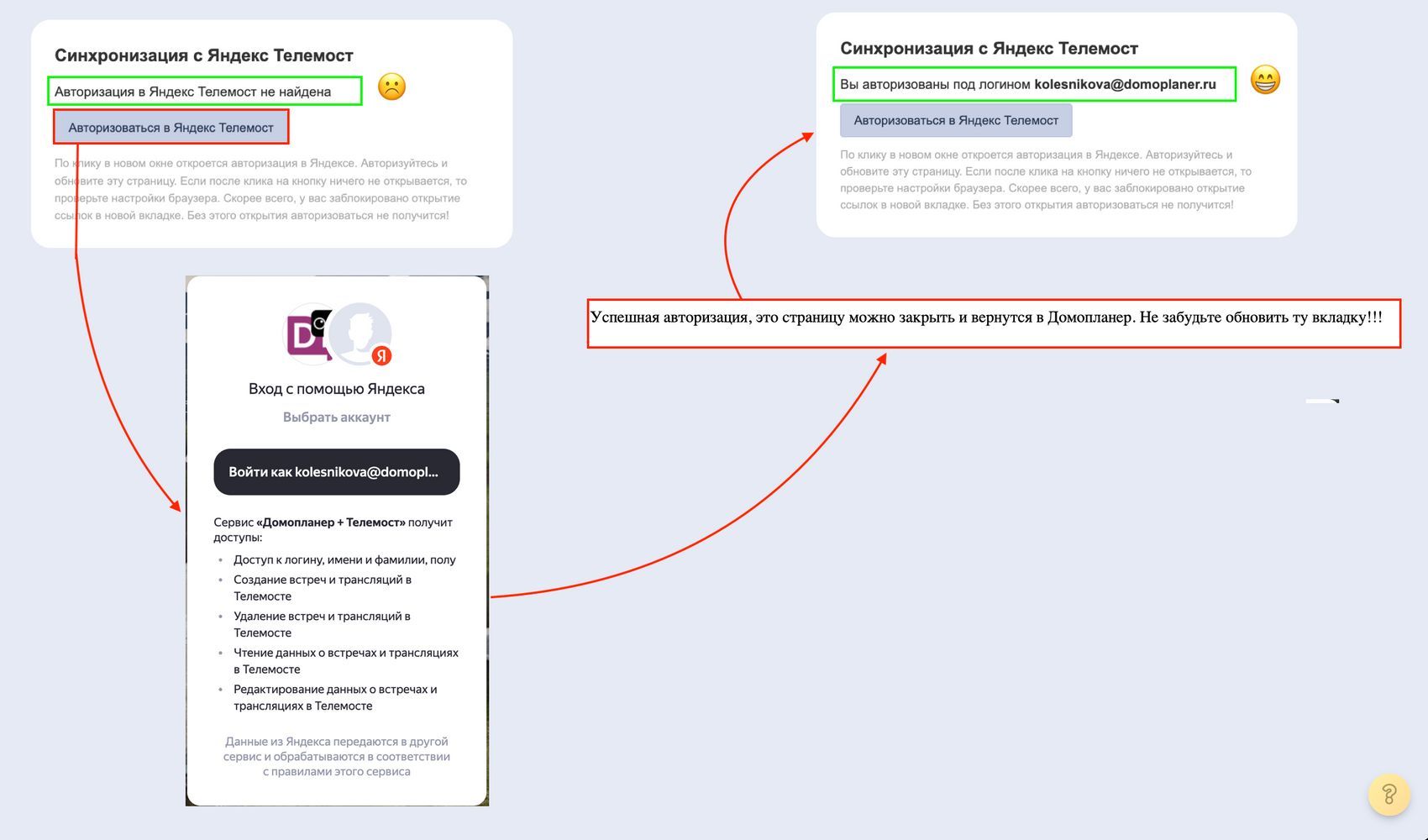
После этого вы сможете создавать видеовстречи в один клик в Яндекс Телемосте прямо в окне задачи (тип дело или встреча) в Домопланере, не нужно будет переключаться между сервисами.
ВАЖНО! Прямо во время встречи в Яндекс Телемосте можно включить автоматический конспект и запись на Яндекс Диск. К сожалению, Яндекс не разрешает включать эти функции заранее или автоматически. Поэтому не забудьте запустить их вручную в начале или в процессе встречи.
GOOGLE CALENDAR
Если вы пользуетесь Google Calendar, то можно синхронизировать его с Домопланером и все встречи, в которых ответственный вы, будут отображать и в календаре.
Подробнее о том, как это сделать, смотрите здесь.
СИНХРОНИЗАЦИЯ С ДРУГИМИ КАЛЕНДАРЯМИ
Аналогично можно синхронизироваться и с другими календарями. Ссылка на ваш календарь формата iCal (iCalendar) указана здесь же.
В этой вкладке вы можете самостоятельно изменить пароль на тот, который желаете именно вы.

Это просто сделать: нажмите кнопку "Сменить пароль", введите новый пароль, подтвердите новый пароль и подтвердите команду на смену. Готово!
После смены пароля сессия на всех других устройствах и вкладках завершится, и Домопланер предложит обновить страницу и войти заново.